
Нет связи контроллера с ТРК
Шаг 1. Проверьте модель ТРК и совместимость контроллера
Уточните модель ТРК: Ливенка, Gilbarco, Топаз/АЗТ 2.0, kamka® Старт, другая.
Если ТРК Ливенка или Gilbarco — нужен контроллер с поддержкой токовой петли; обычный контроллер без токовой петли с ними работать не будет.
Шаг 2. Проверьте режим работы контроллера
Уточните модель ТРК: Ливенка, Gilbarco, Топаз/АЗТ 2.0, kamka® Старт, другая.
Если ТРК Ливенка или Gilbarco — нужен контроллер с поддержкой токовой петли; обычный контроллер без токовой петли с ними работать не будет.
Шаг 2. Проверьте режим работы контроллера
Связь с ТРК подключается через 3-й клеммник X3.
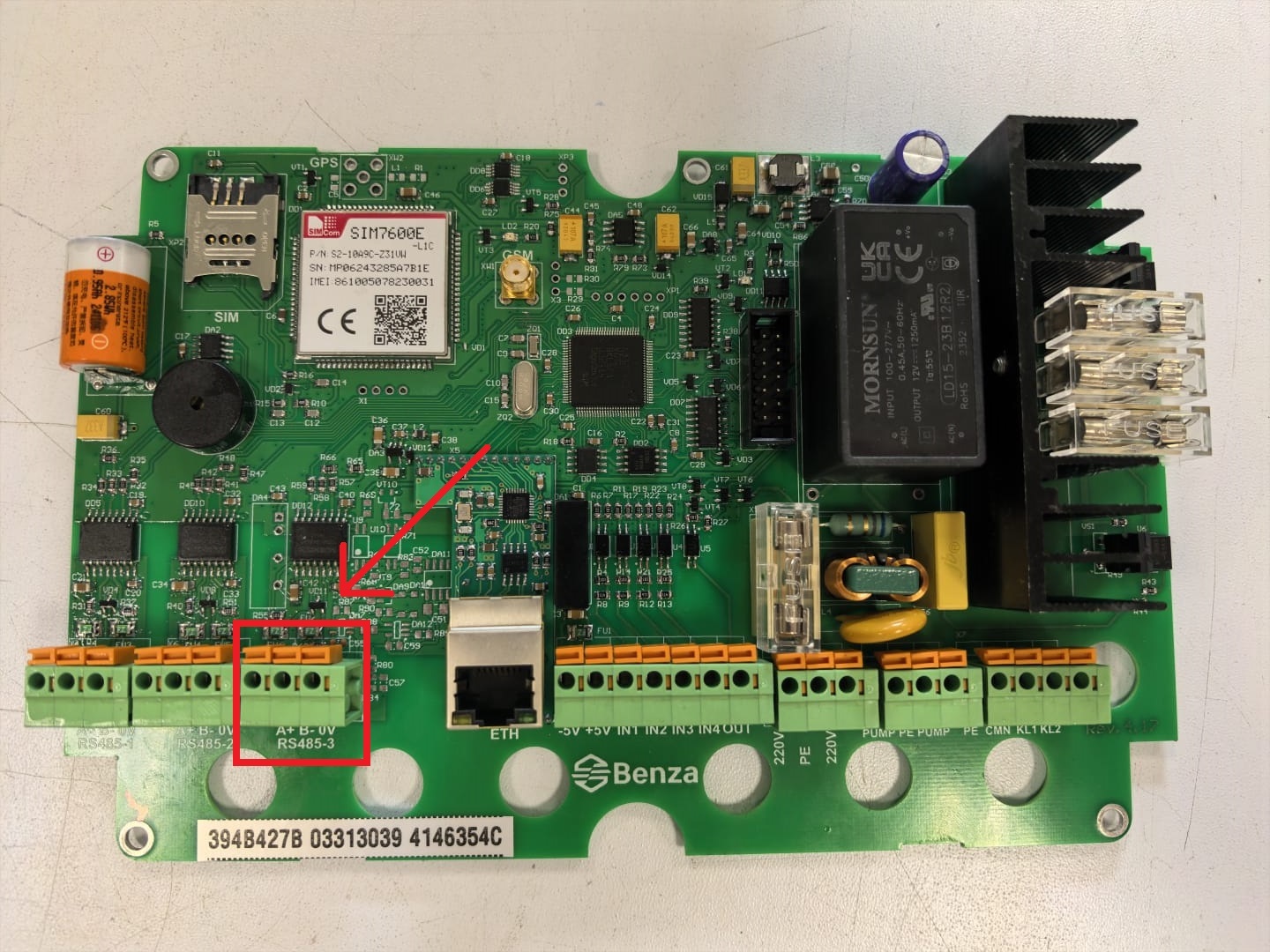
Фото платы контроллера/ТРК
В настройках контроллера выберите режим под вашу ТРК (Топаз/АЗТ 2.0, Ливенка, Gilbarco, SmartGO и т. д.), сохраните и перезагрузите контроллер.
Шаг 3. Проверьте режим работы самой ТРК
Некоторые ТРК должны быть переведены в интерфейсный (сетевой) режим, иначе контроллер их не увидит.
Протокол и скорость на ТРК должны соответствовать выбранному режиму в контроллере (смотрите руководство именно вашей ТРК).
Шаг 4. Проверьте подключение RS-485 (X3)
Убедитесь, что кабель от ТРК подключен именно в X3 (часто путают клеммники).
Проверьте полярность:
Шаг 3. Проверьте режим работы самой ТРК
Некоторые ТРК должны быть переведены в интерфейсный (сетевой) режим, иначе контроллер их не увидит.
Протокол и скорость на ТРК должны соответствовать выбранному режиму в контроллере (смотрите руководство именно вашей ТРК).
Шаг 4. Проверьте подключение RS-485 (X3)
Убедитесь, что кабель от ТРК подключен именно в X3 (часто путают клеммники).
Проверьте полярность:
- A (+) ТРК — в A (+) контроллера;
- B (-) ТРК — в B (-) контроллера;
- при наличии 0V — в 0V.
Если сомневаетесь в маркировке на стороне ТРК — попробуйте поменять A и B местами (это частая причина отсутствия связи).
По кабелю: витая пара для A/B, без скруток «на весу», клеммы подтянуть с обеих сторон; при необходимости прозвонить линию до ТРК.
Дополнительные проверки
Если после проверок связи нет — подготовьте для техподдержки:
По кабелю: витая пара для A/B, без скруток «на весу», клеммы подтянуть с обеих сторон; при необходимости прозвонить линию до ТРК.
Дополнительные проверки
- ТРК должна быть включена и без аварий, блокирующих обмен (в локальном режиме должна запускаться штатно).
- Клеммник X3 должен быть выделен только под связь с ТРК. Если в X3 уже подключен принтер чеков или другая линия RS-485/Modbus — одновременно работать не будет.
Если после проверок связи нет — подготовьте для техподдержки:
- модель ТРК и выбранный режим контроллера;
- фото подключения в X3 со стороны контроллера и со стороны ТРК;
- длину линии и тип кабеля.
Нет связи контроллера/ТРК по GSM (Sim-карте)
При отсутствии связи с контроллером выполните следующие действия:
Если интернет есть и перезагрузка не помогла, выполните пункты ниже.
Важно:
Шаг 1. Проверка индикация GSM на контроллере
На контроллере есть индикатор (лампочка) рядом с GSM-модемом.
- Перезагрузите ТРК/контроллер по питанию (выключите — включите).
- Проверьте интернет/баланс на SIM-карте, установленной в ТРК/контроллере. Если пакет интернета закончился — связи не будет.
- Проверьте интернет на компьютере (откройте любую страницу в браузере).
Если интернет есть и перезагрузка не помогла, выполните пункты ниже.
Важно:
- Все действия выполняйте при выключенном питании ТРК/контроллера.
- После включения подождите 2−3 минуты (контроллеру нужно время на регистрацию в сети и установление связи).
- Если через 2−3 минуты связи нет — переходите к следующему пункту.
Шаг 1. Проверка индикация GSM на контроллере
На контроллере есть индикатор (лампочка) рядом с GSM-модемом.
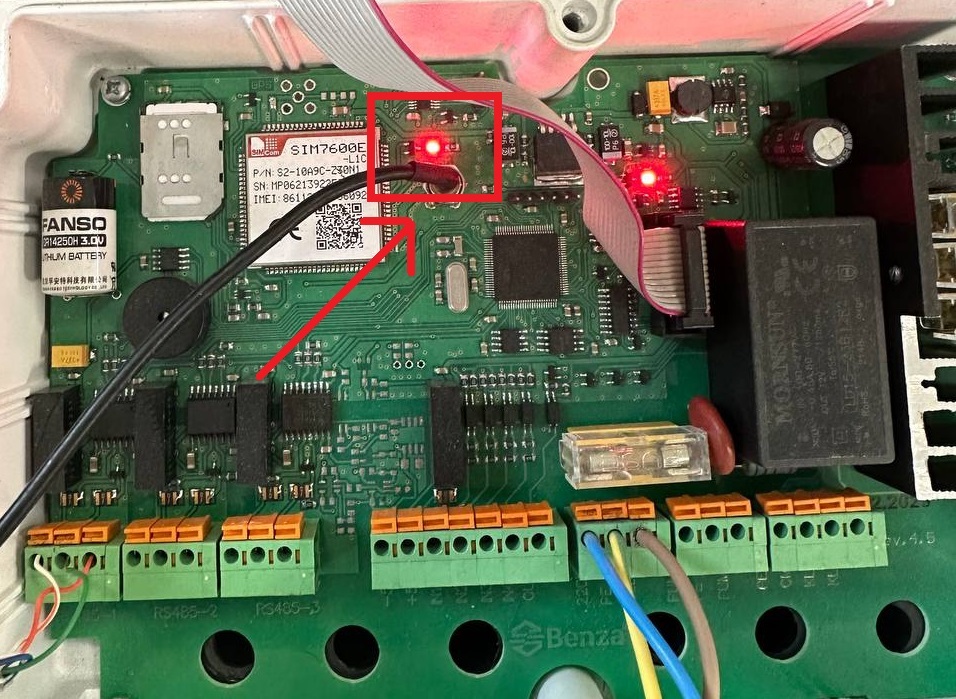
Норма: лампочка быстро и стабильно моргает, примерно раз в 2 секунды — это означает, что модем в сети и связь есть.
Если связи нет: лампочка моргает заметно медленнее или горит постоянно.
Важно: индикатор должен именно стабильно моргать быстро. Если он быстро поморгал и затем перешел на медленное мигание/постоянное горение — связи не будет. Понаблюдайте 30−60 секунд, чтобы убедиться, что быстрый режим стабильный.
После включения питания индикатор может сначала гореть/моргать иначе — обычно нормальный режим появляется через 1−2 минуты, пока модем подключается к сети.
Шаг 2. Проверка SIM-карты и антенны
1. Слот для SIM-карты:
Если связи нет: лампочка моргает заметно медленнее или горит постоянно.
Важно: индикатор должен именно стабильно моргать быстро. Если он быстро поморгал и затем перешел на медленное мигание/постоянное горение — связи не будет. Понаблюдайте 30−60 секунд, чтобы убедиться, что быстрый режим стабильный.
После включения питания индикатор может сначала гореть/моргать иначе — обычно нормальный режим появляется через 1−2 минуты, пока модем подключается к сети.
Шаг 2. Проверка SIM-карты и антенны
1. Слот для SIM-карты:
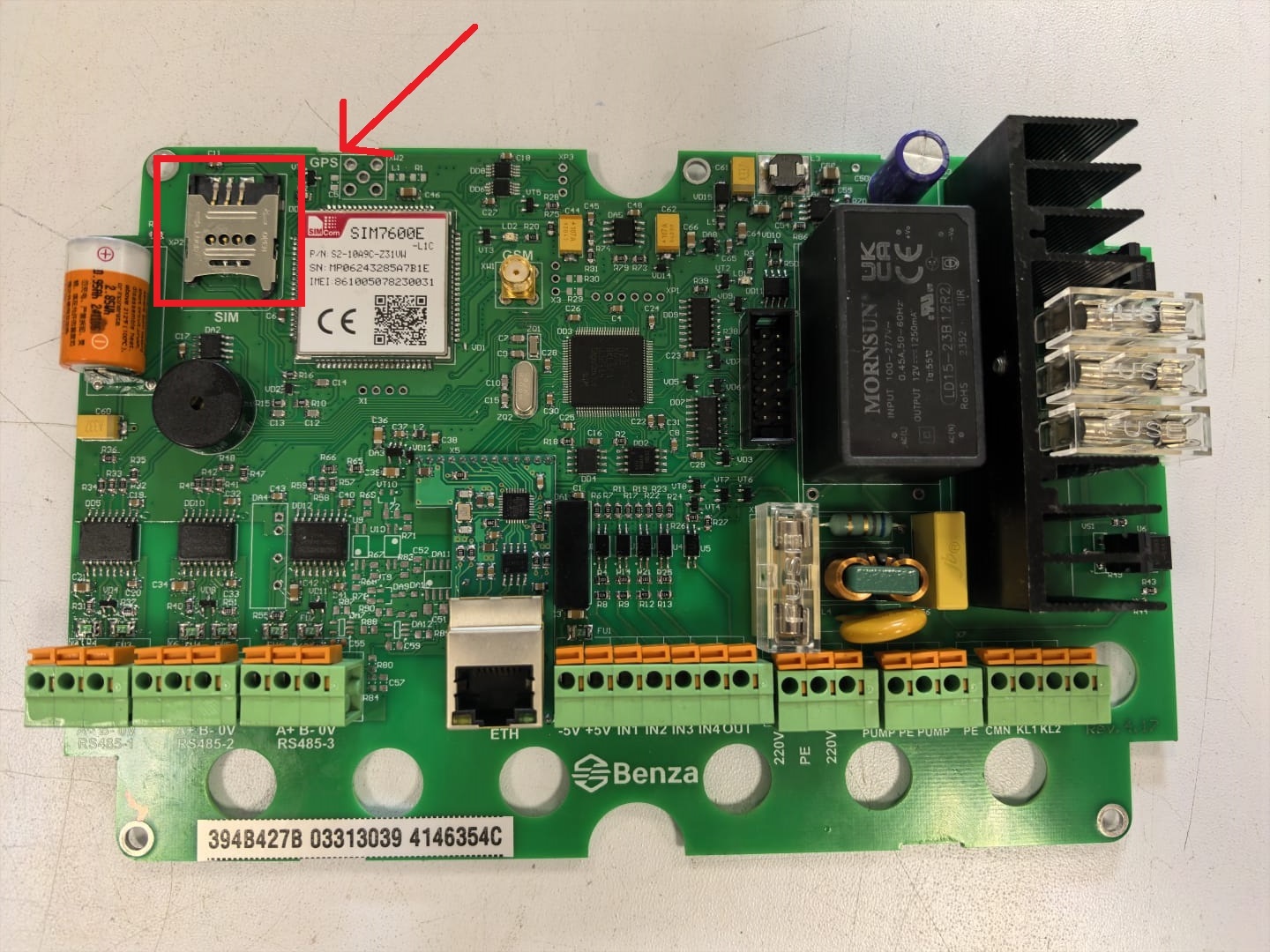
Достаньте SIM-карту, протрите контакты и вставьте обратно. Убедитесь, что SIM установлена правильно и плотно прилегает к контактам. После установки SIM-карты в слот симкодержателя, убедитесь что крышка ровно легла на SIM-карту и вы закрыли ее, до характерного щелчка.
В некоторых случаях "усики" (контакты в симкодержателе) могут быть сильно вдавлены и из-за этого SIM-карта может не определяться. Проверьте, чтобы они все были на одном уровне. Если один из них вдавлен, можете аккуратно поддеть кончик контакта (например иголкой или булавкой) и потянуть на верх. Для профилактики можете сделать это со всеми контактами. Не прикладывайте больших усилий, контакты поднимаются очень легко, в противном случае можете сломать контакт.
В некоторых случаях "усики" (контакты в симкодержателе) могут быть сильно вдавлены и из-за этого SIM-карта может не определяться. Проверьте, чтобы они все были на одном уровне. Если один из них вдавлен, можете аккуратно поддеть кончик контакта (например иголкой или булавкой) и потянуть на верх. Для профилактики можете сделать это со всеми контактами. Не прикладывайте больших усилий, контакты поднимаются очень легко, в противном случае можете сломать контакт.
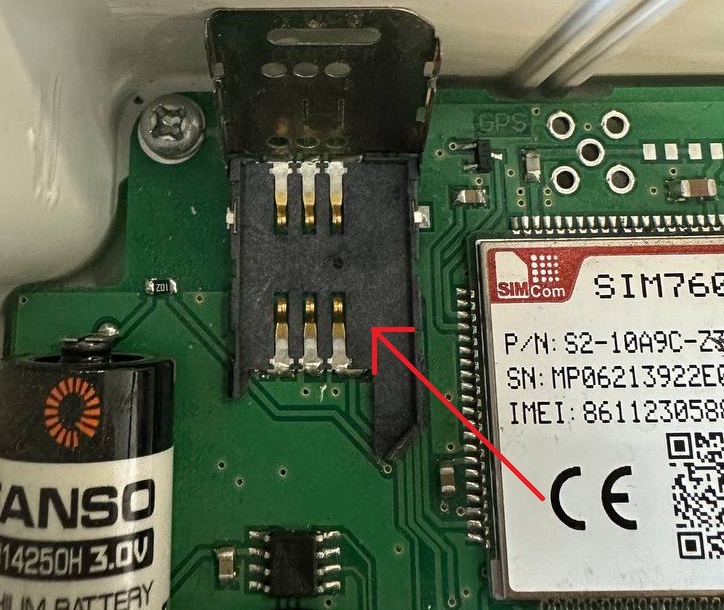
2. Разъем для антенны:
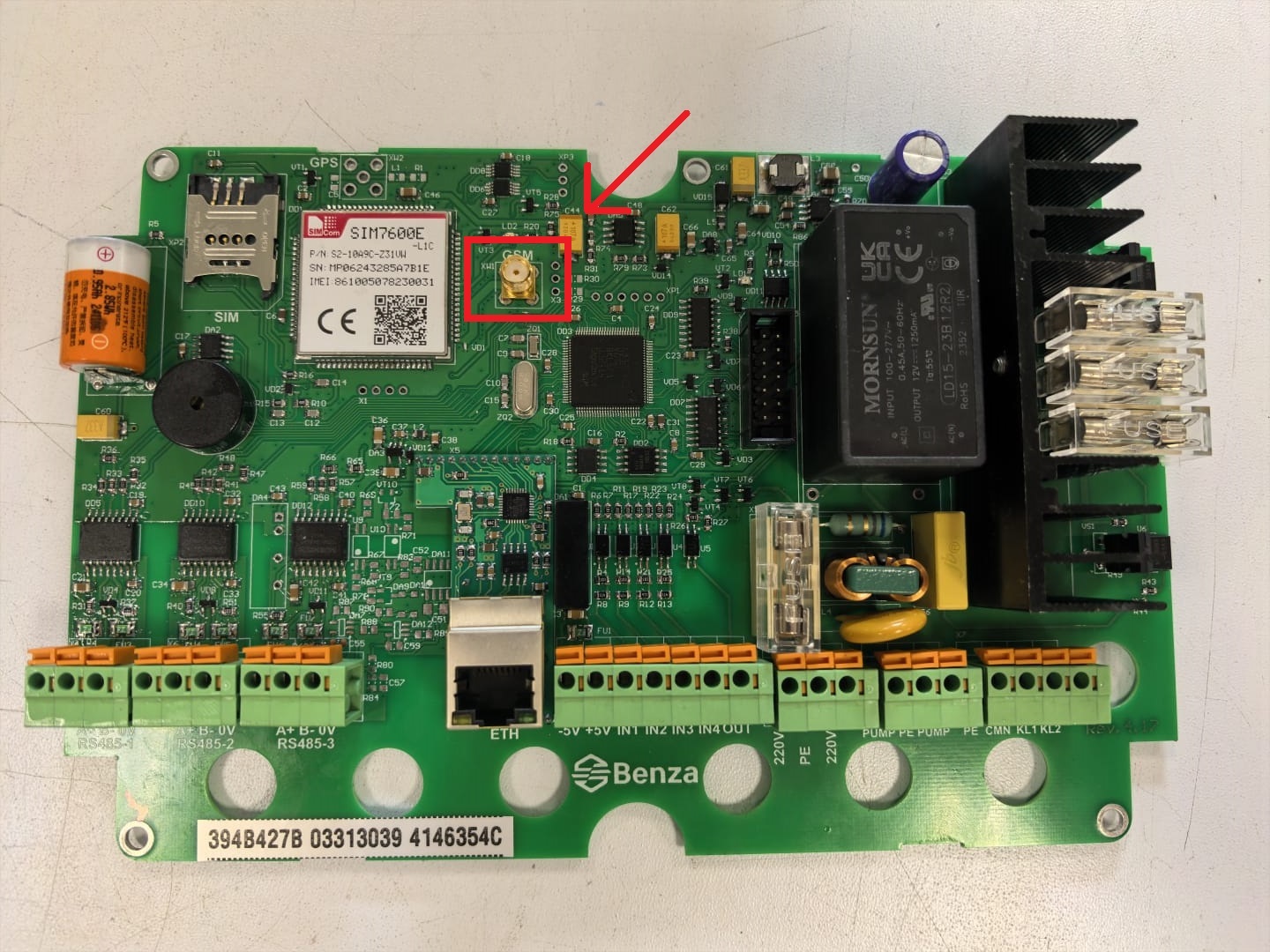
Рядом с SIM-слотом находится разъем антенны (золотистый) — аккуратно открутите и закрутите обратно ее обратно, проверьте целостность кабеля антенны (нет ли видимых повреждений, пережатий кабеля). Убедитесь, что антенна установлена на открытой поверхности.
Если антенна находится в металлическом ящике/внутри головы ТРК — металл экранирует сигнал и связь может пропадать.
3. Замените SIM-карту на другого оператора.
Например, если была МТС — попробуйте Мегафон/Билайн/Tele2 (в зависимости от покрытия на объекте).
Важно про сети 2G/3G/4G:
Как определить тип контроллера по прошивке:
4. Принудительный режим 2G на BS-02/2
В новых прошивках контроллера BS-02/2 доступна функция принудительного включения 2G режима — это может помочь на объектах, где есть ограничения/нестабильная работа 4G.
Если антенна находится в металлическом ящике/внутри головы ТРК — металл экранирует сигнал и связь может пропадать.
3. Замените SIM-карту на другого оператора.
Например, если была МТС — попробуйте Мегафон/Билайн/Tele2 (в зависимости от покрытия на объекте).
Важно про сети 2G/3G/4G:
- Старые контроллеры BS-01 и BS-02 работают только в сети 2G.
- Контроллеры BS-02/2 работают в сетях 2G/3G/4G.
Как определить тип контроллера по прошивке:
- если версия начинается с 1 (например, 1.21.20) — это BS-01 или BS-02(2G);
- если версия начинается с 3 (например, 3.6.0) — это BS-02/2 (2G/3G/4G).
4. Принудительный режим 2G на BS-02/2
В новых прошивках контроллера BS-02/2 доступна функция принудительного включения 2G режима — это может помочь на объектах, где есть ограничения/нестабильная работа 4G.
Рекомендация для надежной связи
В последнее время встречаются ситуации, когда на отдельных объектах у операторов ухудшается покрытие, ограничивается или отсутствует связь (в т.ч. из-за глушения/ограничений). Поэтому GSM-канал не всегда может быть стабильным даже при положительном балансе и исправном оборудовании.
Если связь по GSM нестабильна, рекомендуем по возможности перейти на Ethernet-подключение (проводной канал связи) — это самый стабильный вариант на объектах, где есть доступ к сети.
В последнее время встречаются ситуации, когда на отдельных объектах у операторов ухудшается покрытие, ограничивается или отсутствует связь (в т.ч. из-за глушения/ограничений). Поэтому GSM-канал не всегда может быть стабильным даже при положительном балансе и исправном оборудовании.
Если связь по GSM нестабильна, рекомендуем по возможности перейти на Ethernet-подключение (проводной канал связи) — это самый стабильный вариант на объектах, где есть доступ к сети.
Нет связи контроллера/ТРК по RS-485-Ethernet
Шаг 1. Проверка сетевого адреса контроллера
Ethernet-преобразователь работает только с контроллерами, у которых сетевой адрес = 1.
Как проверить адрес на табло при включении контроллера:
Ethernet-преобразователь работает только с контроллерами, у которых сетевой адрес = 1.
Как проверить адрес на табло при включении контроллера:
- у BS-01 и BS-02: при включении на индикаторе отображается номер (например, «A0001»), последняя цифра номера («1») — это сетевой адрес.
- у BS-02/2: при включении на индикаторе отображается номер (например, «A1»), цифра «1» — это сетевой адрес.
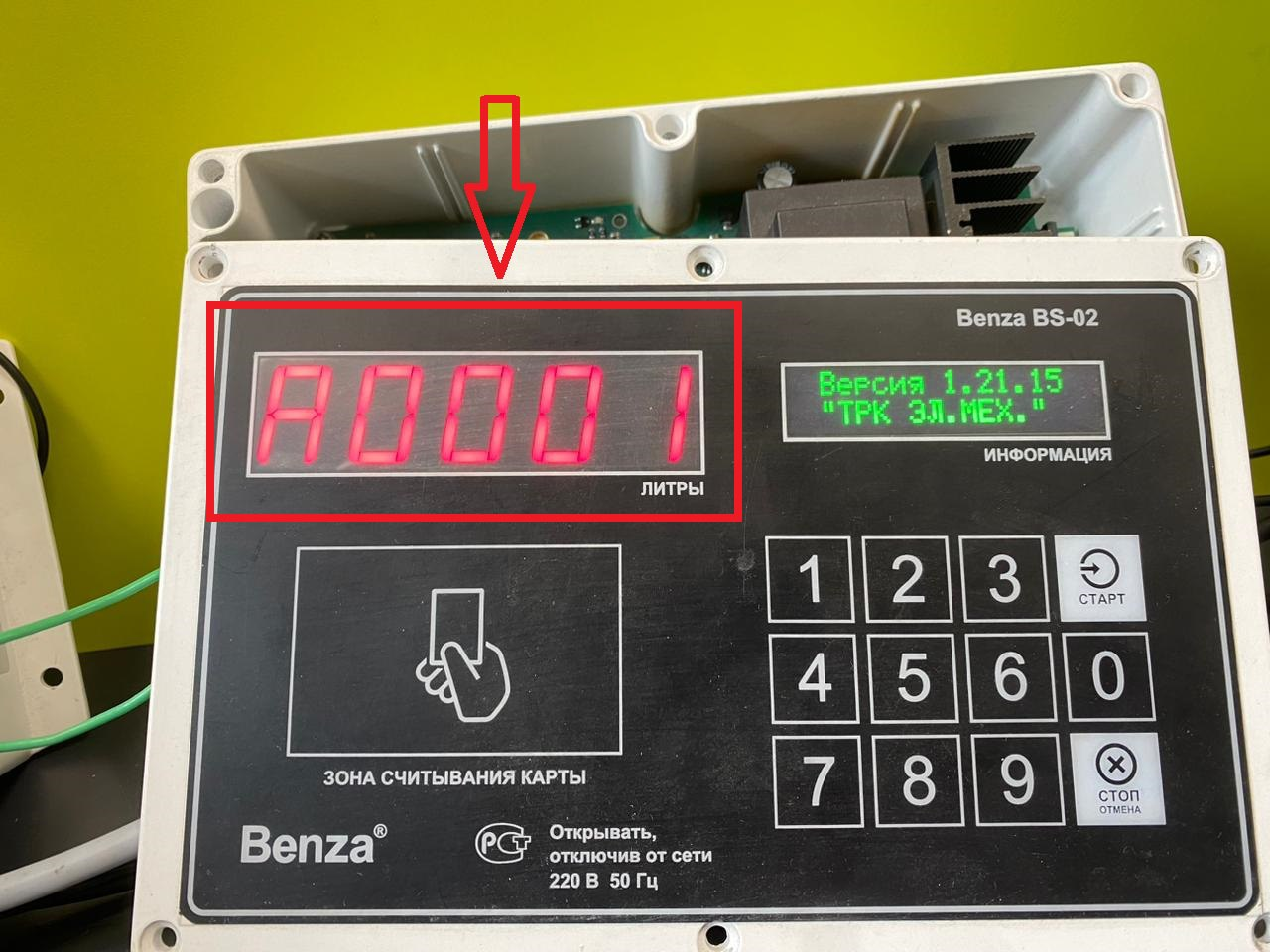
Если сетевой адрес контроллера отличается от 1:
Шаг 2. Первичная настройка Ethernet-преобразователя
После подключения преобразователя к контроллеру по RS-485:
- подключите контроллер через преобразователь RS485-USB к компьютеру;
- в программе «benzamat® Офис» зайдите в настройки контроллера и измените сетевой адрес на 1;
- сохраните настройки и перезапустите контроллер.
Шаг 2. Первичная настройка Ethernet-преобразователя
После подключения преобразователя к контроллеру по RS-485:
- подключите Ethernet-преобразователь в сеть (кабель в коммутатор/роутер);
- компьютер, с которого настраиваете устройство, должен быть в той же сети, что и преобразователь.
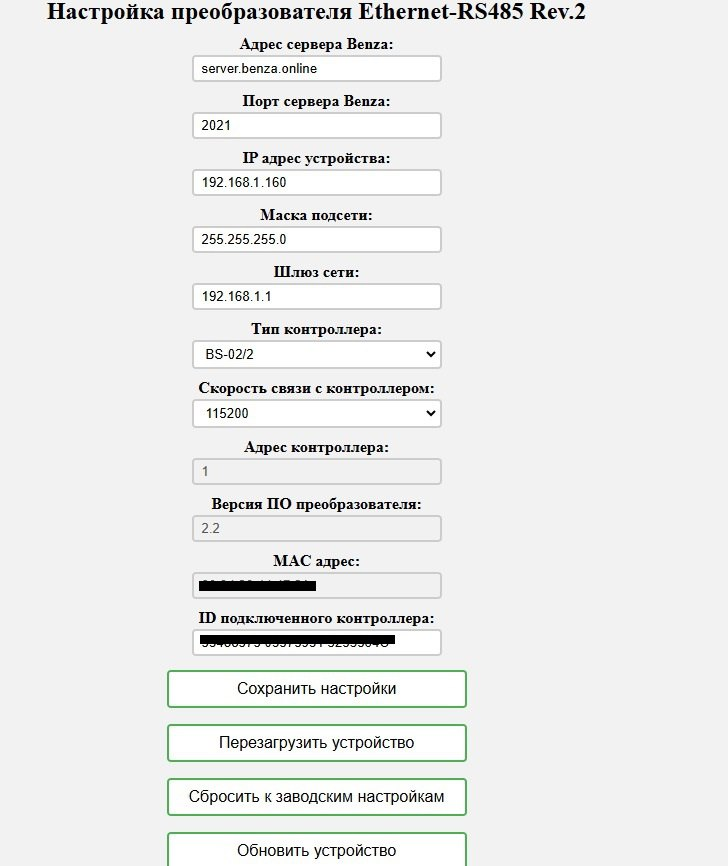
Настройки сети преобразователя по умолчанию:
Для входа в веб-настройки преобразователя:
Если страница не открывается:
Шаг 3. Настройка преобразователя под вашу сеть
Если у вас используется другая сеть:
Для связи с сервером передачи данных устройство должно:
Примечание: если у вас корпоративный фаервол, проверьте, что исходящие соединения не блокируются, а нужные порты разрешены.
Шаг 4. Проверка индикации на Ethernet-преобразователе
На преобразователе расположены 3 лампочки:
Передача данных будет корректной, когда питание есть (3) и установлены связи по RS485 (1) и с сервером (2).
- IP-адрес: 192.168.1.160
- Шлюз: 192.168.1.1
- Маска подсети: 255.255.255.0
Для входа в веб-настройки преобразователя:
- откройте браузер;
- в адресной строке введите: 192.168.1.160;
- дождитесь загрузки страницы настроек.
Если страница не открывается:
- проверьте, что IP-адрес компьютера находится в подсети 192.168.1.x;
- временно задайте компьютеру статический IP, например 192.168.1.10, маска 255.255.255.0, затем повторите попытку.
Шаг 3. Настройка преобразователя под вашу сеть
Если у вас используется другая сеть:
- в веб-настройках преобразователя измените IP-адрес устройства на свободный адрес вашей сети;
- укажите шлюз вашей сети (IP роутера/шлюза);
- укажите маску подсети в соответствии с вашей сетью.
Для связи с сервером передачи данных устройство должно:
- иметь доступ в интернет;
- иметь возможность установить исходящее соединение с нашим сервером (адрес и порты по вашей конфигурации).
Примечание: если у вас корпоративный фаервол, проверьте, что исходящие соединения не блокируются, а нужные порты разрешены.
Шаг 4. Проверка индикации на Ethernet-преобразователе
На преобразователе расположены 3 лампочки:
- 1 — связь между преобразователем и контроллером по RS485;
- 2 — связь преобразователя с сервером передачи данных;
- 3 — питание преобразователя.
Передача данных будет корректной, когда питание есть (3) и установлены связи по RS485 (1) и с сервером (2).
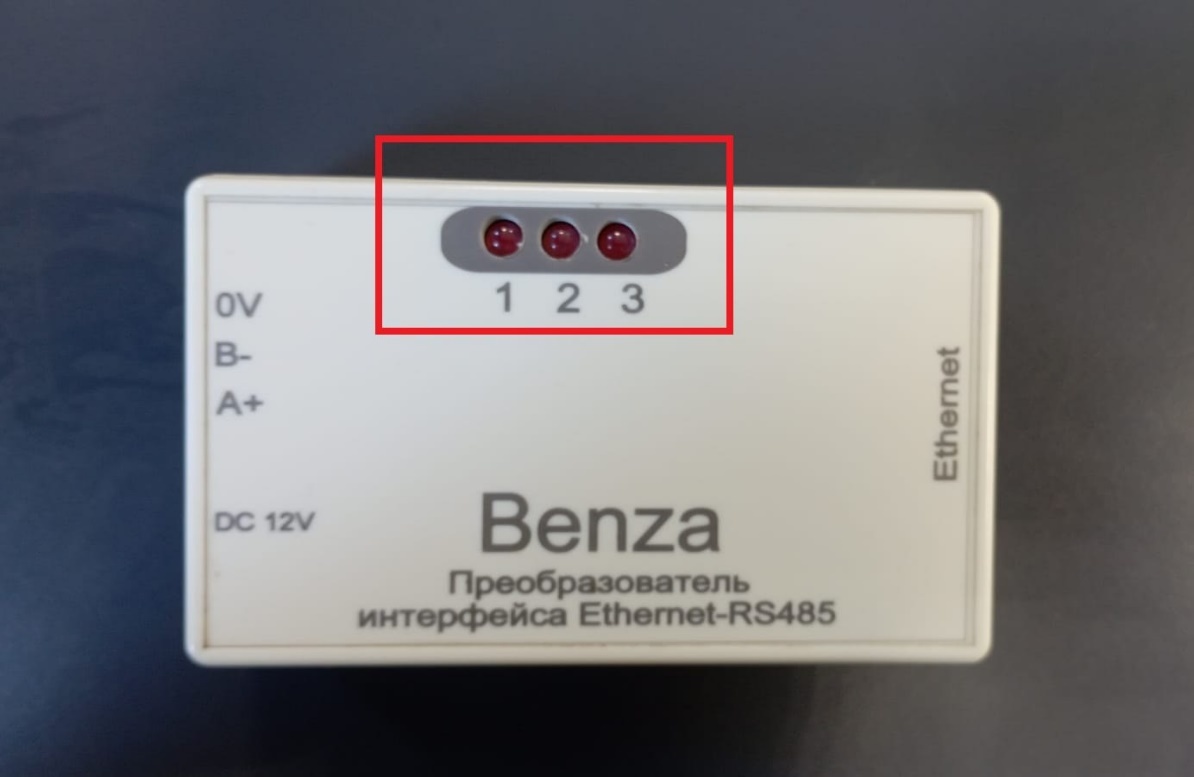
Если не горит 1-я лампочка (нет связи с контроллером):
Если не горит 2-я лампочка (нет связи с сервером):
Если не горит 3-я лампочка (нет питания):
Шаг 5. Если проблема не решена
Если:
- проверьте подключение RS485 от преобразователя до контроллера;
- проверьте полярность A+ и B- (если сомневаетесь, попробуйте поменять A и B местами);
- убедитесь, что контроллер включен и сетевой адрес = 1;
- проверьте кабель (нет повреждений/пережимов), подтяните провода в клеммах.
Если не горит 2-я лампочка (нет связи с сервером):
- зайдите в веб-настройки преобразователя и проверьте IP/шлюз/маску (должны соответствовать вашей сети);
- убедитесь, что выбранный IP-адрес не занят другим устройством;
- проверьте доступ в интернет в этой сети и отсутствие блокировок на роутере/фаерволе (исходящие соединения, нужные порты).
Если не горит 3-я лампочка (нет питания):
- проверьте блок питания и кабель питания преобразователя;
- при необходимости проверьте другой источник питания или кабель.
Шаг 5. Если проблема не решена
Если:
- сетевой адрес контроллера установлен в 1;
- RS485-подключение проверено;
- IP-адрес, шлюз и маска настроены корректно;
- доступ в интернет есть и соединение с сервером не блокируется,
- IP-адрес и сетевые настройки преобразователя;
- состояние лампочек 1, 2 и 3;
- модель контроллера и версию прошивки,
Нет связи контроллера/ТРК по RS-485-USB
Преобразователь RS-485-USB подключается к первому слева клеммнику.
Рекомендуется подключать контроллер всеми тремя проводами (A+, B- и 0V) для лучшего качества связи. Для линий A+ и B- рекомендуется использовать витую пару. При соблюдении этих рекомендаций поддерживаемая длина кабеля может достигать до 1000 м.
Рекомендуется подключать контроллер всеми тремя проводами (A+, B- и 0V) для лучшего качества связи. Для линий A+ и B- рекомендуется использовать витую пару. При соблюдении этих рекомендаций поддерживаемая длина кабеля может достигать до 1000 м.
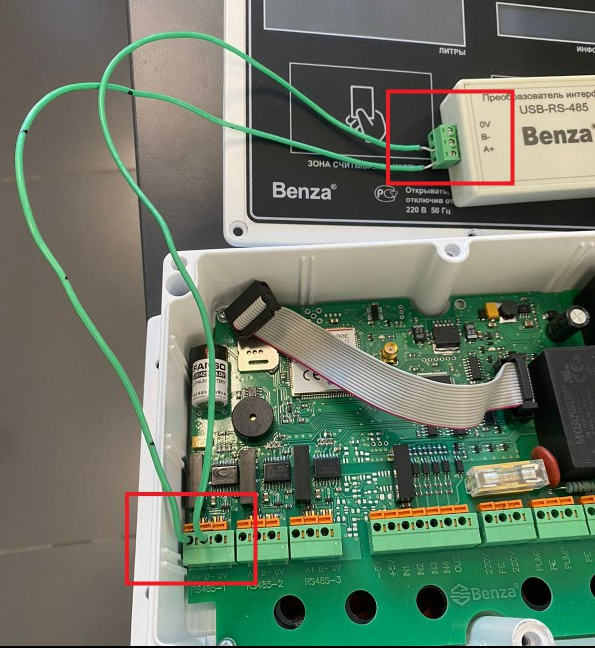
Если нет связи контроллера/ТРК по RS-485-USB, то перезагрузите контроллер/ТРК по питанию. Если после перезагрузки контроллер не вышел на связь, выполните следующие шаги.
Шаг 1. Проверка COM-порта и драйвера RS-485-USB
1. Откройте «Диспетчер устройств»:
Шаг 1. Проверка COM-порта и драйвера RS-485-USB
1. Откройте «Диспетчер устройств»:
- нажмите правой кнопкой мыши по кнопке «Пуск»;
- выберите пункт «Найти» (или «Поиск») и введите «Диспетчер устройств».
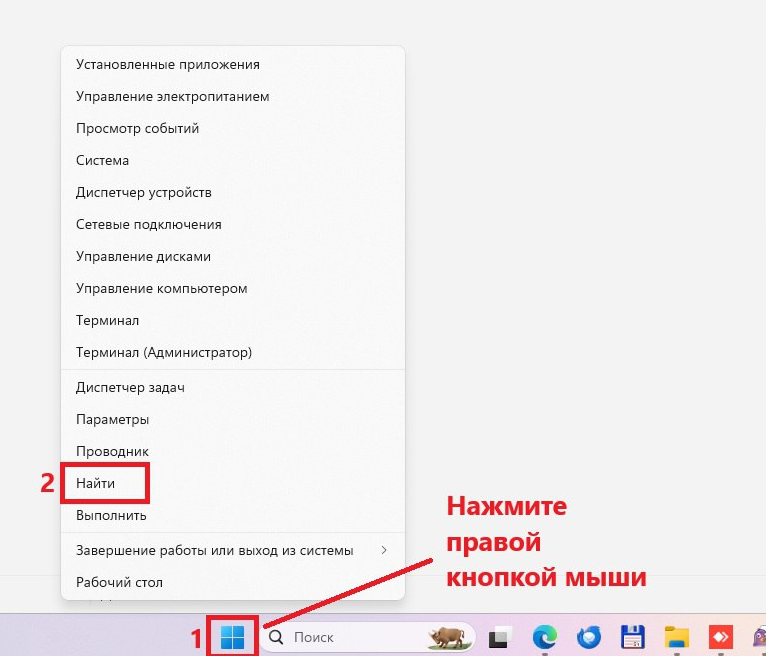
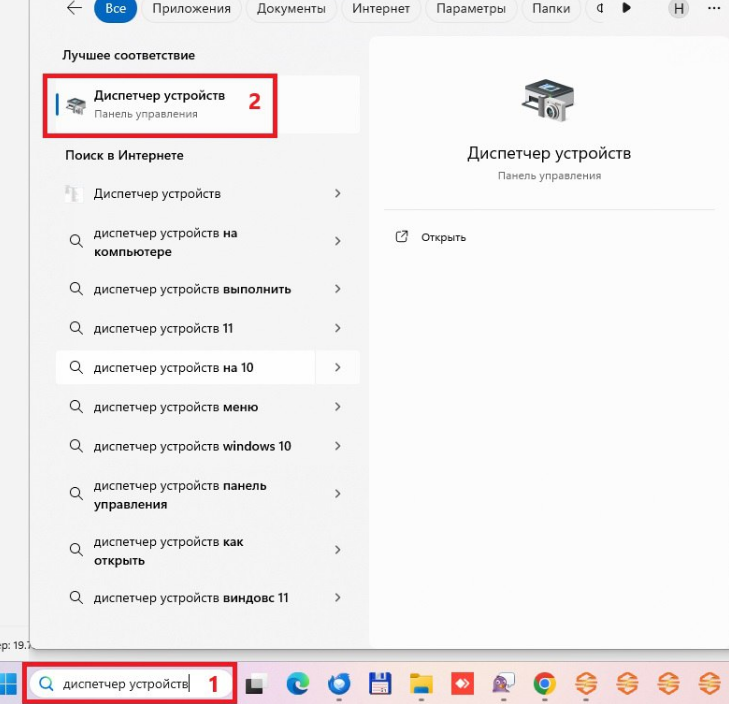
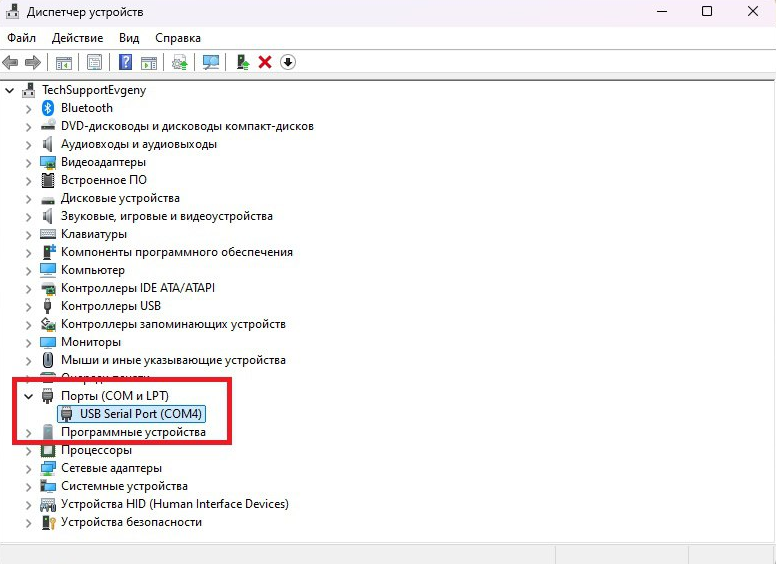
2. Откройте раздел «Порты (COM и LTP)».
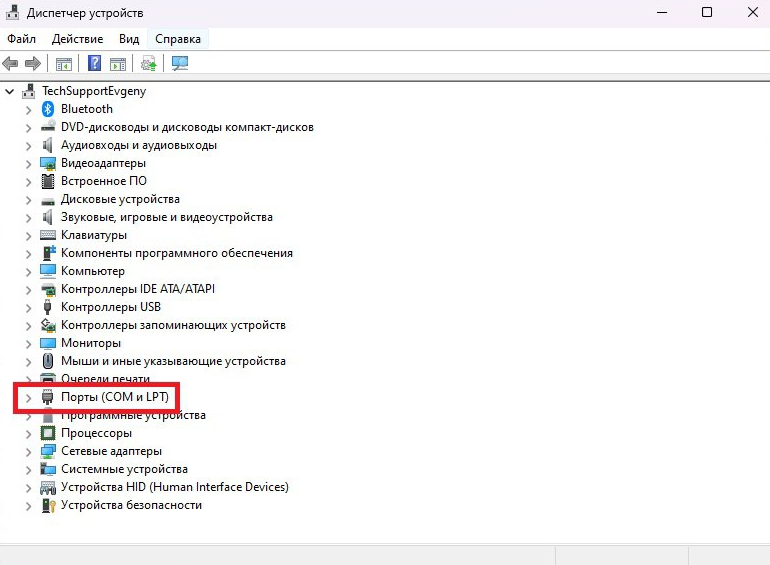
3. Если преобразователь подключен к компьютеру, но в разделе «Порты (COM и LPT)» его нет, то установите драйверы на преобразователь. Скачать драйверы можно по ссылке: https://benzamat.ru/help/benzamat_office_download.
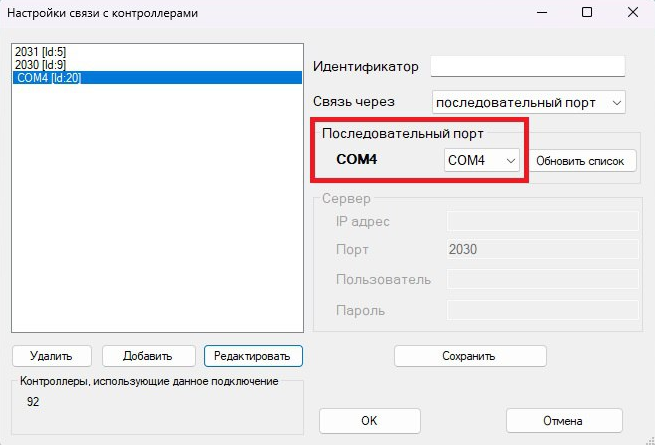
4. Если вы поменяли разъём, необходимо выбрать новый COM-порт и в программе «benzamat® Офис» (так как номер COM-порта может меняться, если подключать преобразователь к разным USB-разъёмам):
4. Если вы поменяли разъём, необходимо выбрать новый COM-порт и в программе «benzamat® Офис» (так как номер COM-порта может меняться, если подключать преобразователь к разным USB-разъёмам):
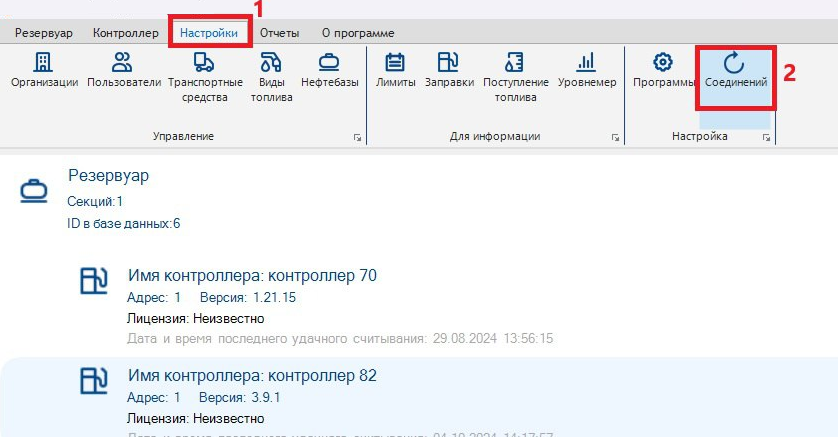
- откройте в «benzamat® Офис» настройки соединения (для этого выберите раздел «Настройки» и нажмите на кнопку «Соединений»);
- проверьте в настройках подключения контроллера, что вы выбрали именно тот COM-порт, который у вас отображается в «Диспетчере устройств».
Шаг 2. Проверка сетевого адреса контроллера
При включении контроллера на табло отображается его сетевой адрес:
При включении контроллера на табло отображается его сетевой адрес:
- у BS-01 и BS-02: при включении на индикаторе отображается номер (например, «A0001»), последняя цифра номера («1») — это сетевой адрес.
- у BS-02/2: при включении на индикаторе отображается номер (например, «A1»), цифра «1" — это сетевой адрес.
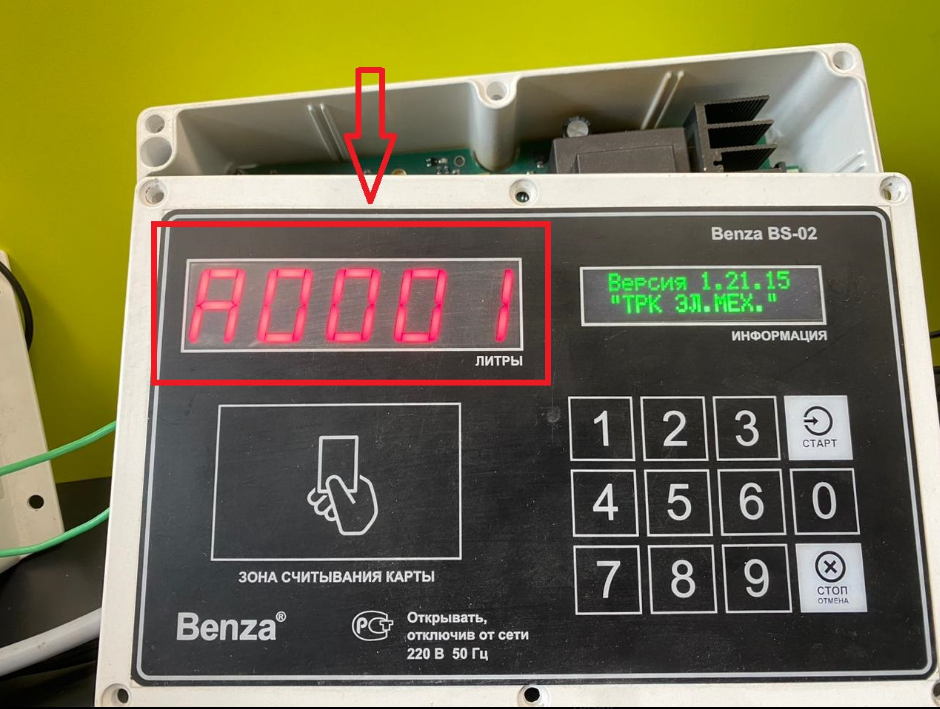
При добавлении контроллера в «benzamat® Офис» необходимо указать такой же сетевой адрес, который отображается на табло контроллера.
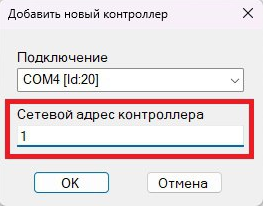
Шаг 3. Проверка полярности
Обязательно проверьте полярность:
Шаг 4. Проверка кабеля
Если:
Обязательно проверьте полярность:
- провод с A+ на контроллере должен идти в A+ на преобразователе;
- провод с B- на контроллере — в B- на преобразователе;
- провод 0V — в 0V.
Шаг 4. Проверка кабеля
Если:
- COM-порт выбран правильно;
- сетевой адрес контроллера указан верно;
- полярность A+, B- и 0V не перепутана,
- проверьте целостность кабеля по трассе: нет ли перегибов, пережатий, повреждений изоляции;
- при возможности прозвоните кабель тестером;
- перевставьте провода в клеммах контроллера и преобразователя, убедитесь, что все жилы плотно зажаты.
Нет связи контроллера BS-02/2 по встроенному Ethernet
Это руководство для контроллеров BS-02/2 со встроенным Ethernet-разъемом.
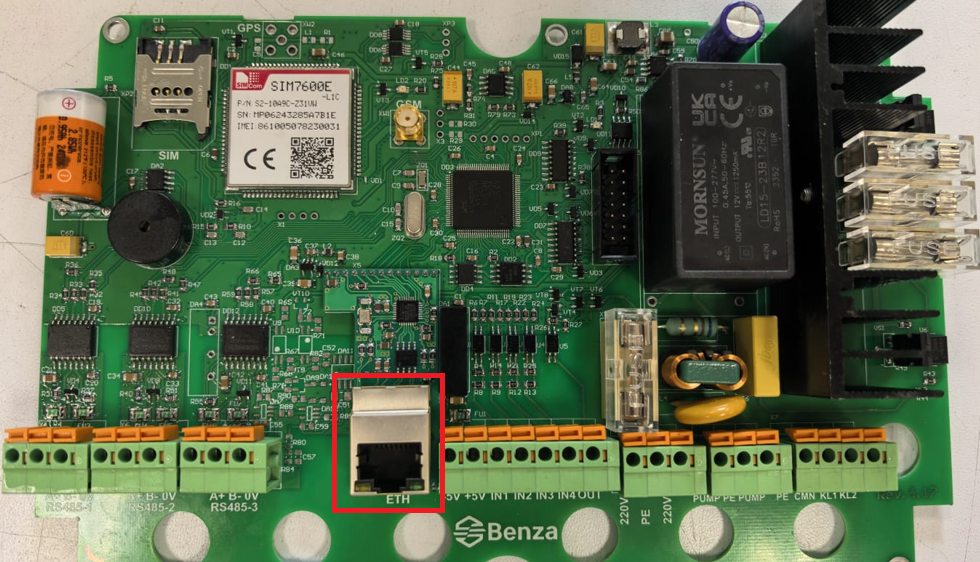
Ethernet-настройки задаются в контроллере через «benzamat® Офис» (по RS485-USB). Обмен по Ethernet ведется по порту 2021.
Важно:
1. Сетевой адрес контроллера (A1, A2 и т. п.) нужен только для USB/RS485.
2. Для Ethernet можно использовать любой сетевой адрес, на работу по IP он не влияет.
Шаг 1. Настройка сетевых параметров контроллера в «benzamat® Офис»
Важно:
1. Сетевой адрес контроллера (A1, A2 и т. п.) нужен только для USB/RS485.
2. Для Ethernet можно использовать любой сетевой адрес, на работу по IP он не влияет.
Шаг 1. Настройка сетевых параметров контроллера в «benzamat® Офис»
- Подключите контроллер BS-02/2 к ПК через преобразователь RS485-USB.
- Добавьте контроллер в «benzamat® Офис» (по COM-порту и сетевому адресу).
- Откройте настройки контроллера и перейдите в раздел сетевых (Ethernet) настроек.
- Установите параметры:
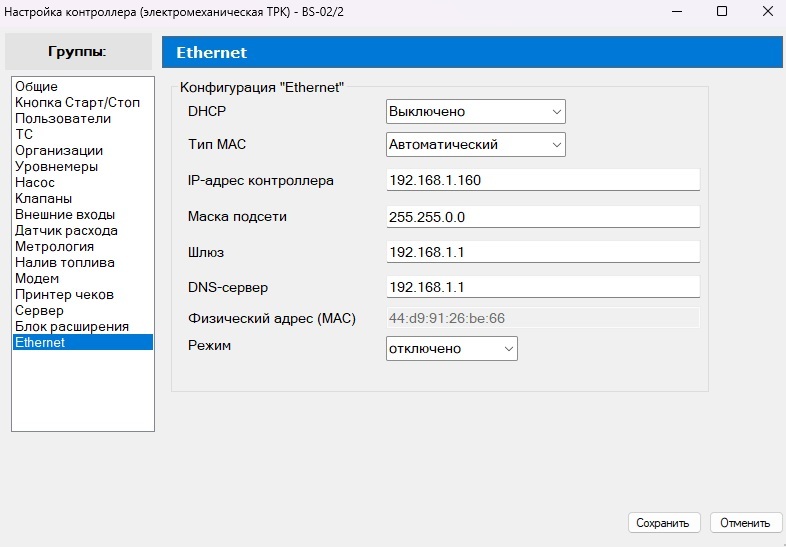
- DHCP: выключено
- Тип MAC: автоматический
- IP-адрес: свободный адрес из вашей локальной сети
- Маска подсети: по вашей сети
- Шлюз: IP роутера/шлюза (если нужен доступ «наружу»)
- DNS-сервер: DNS вашей сети (чаще всего IP роутера, либо DNS провайдера)
6. Перезагрузите контроллер BS-02/2.
После этого Ethernet-настройки хранятся в контроллере. В «benzamat® ПРО.» их повторно задавать не нужно.
Шаг 2. Подключение Ethernet-кабеля
- Подключите кабель: контроллер (Ethernet-разъем) — коммутатор/роутер вашей сети.
- Убедитесь, что порт на коммутаторе/роутере видит подключение (индикаторы порта).
- Проверьте, что контроллер включен и завершил загрузку.
Шаг 3. Проверка доступности IP-адреса контроллера с ПК
ПК и контроллер должны быть в одной подсети.
- Откройте командную строку на ПК.
Если ping проходит:
- контроллер доступен по сети, переходите к шагам 4−5.
Если ping не проходит:
- проверьте, что IP ПК и IP контроллера в одной подсети (маска совпадает);
- убедитесь, что IP контроллера не занят другим устройством (принтером, ПК и т. п.);
- временно отключите/проверьте firewall/антивирус и повторите ping;
- при необходимости временно задайте ПК статический IP из той же подсети и повторите проверку.
Шаг 4. Веб-интерфейс контроллера и логи Ethernet
1. Откройте браузер на ПК.
2. Введите IP-адрес контроллера в адресной строке.
3. Откройте веб-интерфейс контроллера BS-02/2.
4. Перейдите в раздел Диагностика/Логи Ethernet и сделайте скриншоты при необходимости.
Скриншоты логов Ethernet из веб-интерфейса ускоряют диагностику в техподдержке.
Шаг 5. Проверка работы контроллера в «benzamat® ПРО.»
- Откройте «benzamat® ПРО.».
Кратко по шагам
- Подключить контроллер по RS485-USB к ПК и добавить в «benzamat® Офис».
- В «benzamat® Офис» отключить DHCP, выбрать MAC автоматически, задать IP/маску/шлюз/DNS, записать настройки в контроллер и перезагрузить.
- Подключить Ethernet-кабель контроллер — коммутатор/роутер.
- С ПК выполнить ping IP контроллера.
- Зайти по IP в веб-интерфейс контроллера и при необходимости посмотреть логи Ethernet.
- В «benzamat® ПРО.» проверить выход на связь.
Если после всех шагов связь по Ethernet не появилась:
- зафиксируйте IP и сетевые настройки, скриншоты логов Ethernet и настройки в «benzamat® ПРО.»;
- передайте информацию в техническую поддержку для дальнейшей диагностики.
Рекомендации по подключению RS-485
Кабель
Для линий RS-485 используйте экранированную витую пару не ниже 5-й категории, сечение каждого проводника — не менее 0,22 мм² (рекомендуемый тип: КИПЭВт 2x2x0,6 или аналог).
Безопасность работ
Все работы по подключению выполняйте только при полностью отключенном питании оборудования.
Разделение с силовыми кабелями
Прокладывайте сигнальные кабели RS-485 на расстоянии не менее 50 см от силовых кабелей. Если это невозможно — минимизируйте длину параллельной прокладки.
Сигнальные кабели не размещайте в одном кабель-канале или лотке с силовыми кабелями.
Витая пара
Провода A и B (A+, B-) должны быть в одной витой паре. Подключение A и B в разных парах не допускается.
Экран и общий проводник
Для контроллеров с гальванической развязкой (как у Benza) экран витой пары подключается к общему проводнику (0V) у каждого устройства.
Сращивания и скрутки
Не допускается сращивание витых пар и использование «скруток» в сигнальной линии.
Подключение нескольких приборов допускается только при сохранении целостности кабеля — последовательное соединение приборов по линии (один за другим) без разрывов кабеля.
Длина линии
Теоретический максимум — 1200 м; на практике рекомендуемая длина — не более 500 м.
Для линий RS-485 используйте экранированную витую пару не ниже 5-й категории, сечение каждого проводника — не менее 0,22 мм² (рекомендуемый тип: КИПЭВт 2x2x0,6 или аналог).
Безопасность работ
Все работы по подключению выполняйте только при полностью отключенном питании оборудования.
Разделение с силовыми кабелями
Прокладывайте сигнальные кабели RS-485 на расстоянии не менее 50 см от силовых кабелей. Если это невозможно — минимизируйте длину параллельной прокладки.
Сигнальные кабели не размещайте в одном кабель-канале или лотке с силовыми кабелями.
Витая пара
Провода A и B (A+, B-) должны быть в одной витой паре. Подключение A и B в разных парах не допускается.
Экран и общий проводник
Для контроллеров с гальванической развязкой (как у Benza) экран витой пары подключается к общему проводнику (0V) у каждого устройства.
Сращивания и скрутки
Не допускается сращивание витых пар и использование «скруток» в сигнальной линии.
Подключение нескольких приборов допускается только при сохранении целостности кабеля — последовательное соединение приборов по линии (один за другим) без разрывов кабеля.
Длина линии
Теоретический максимум — 1200 м; на практике рекомендуемая длина — не более 500 м.


▸
▸
▸
▸
▸
▸
▸
▸