
Страница «Аналитика»
Содержание:
Последние заправки
Показания уровнемеров
Изменение цен
Приход и расход денег
Журнал всех сообщений
Журнал качества связи
Журнал всех действий пользователей
Показания датчика крышки резервуара
Отпуск ГСМ по контроллерам
Отпуск ГСМ по пользователям
Отпуск ГСМ по контроллерам (без группировки)
Суммарный отпуск ГСМ по контроллерам
Суммарный отпуск ГСМ по пользователям
Суммарный отпуск ГСМ по транспорту
Поступление топлива
Последние заправки
Показания уровнемеров
Изменение цен
Приход и расход денег
Журнал всех сообщений
Журнал качества связи
Журнал всех действий пользователей
Показания датчика крышки резервуара
Отпуск ГСМ по контроллерам
Отпуск ГСМ по пользователям
Отпуск ГСМ по контроллерам (без группировки)
Суммарный отпуск ГСМ по контроллерам
Суммарный отпуск ГСМ по пользователям
Суммарный отпуск ГСМ по транспорту
Поступление топлива
Последние заправки
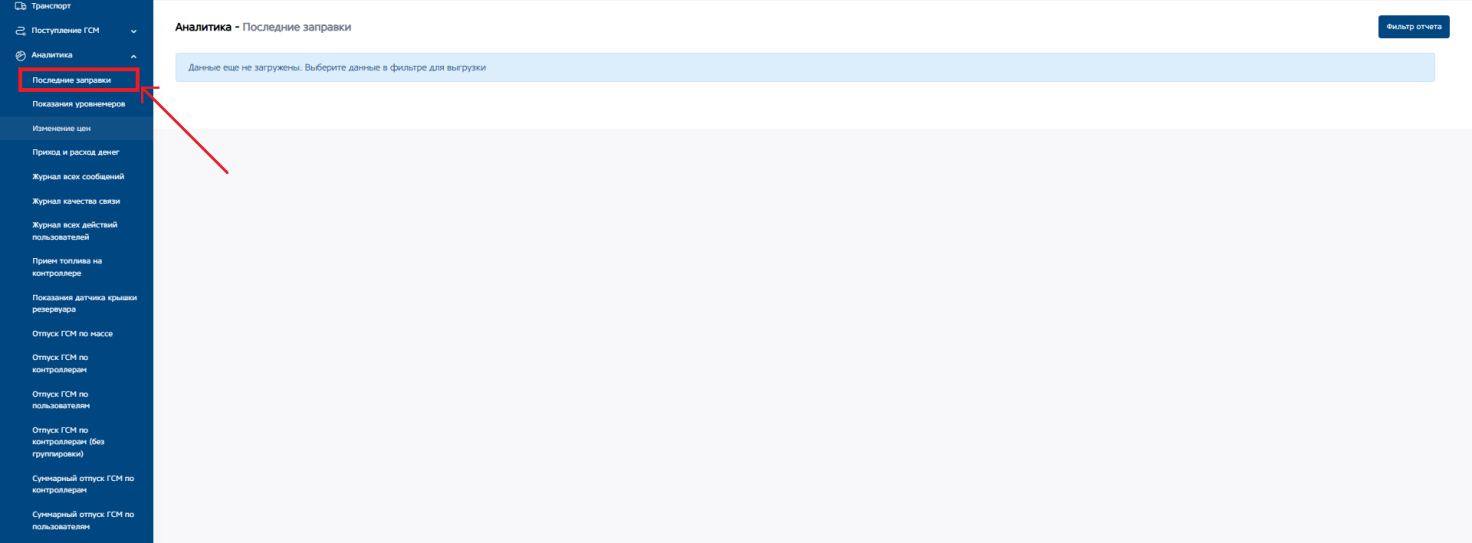
Во вкладке «аналитика» отчет «последние заправки».
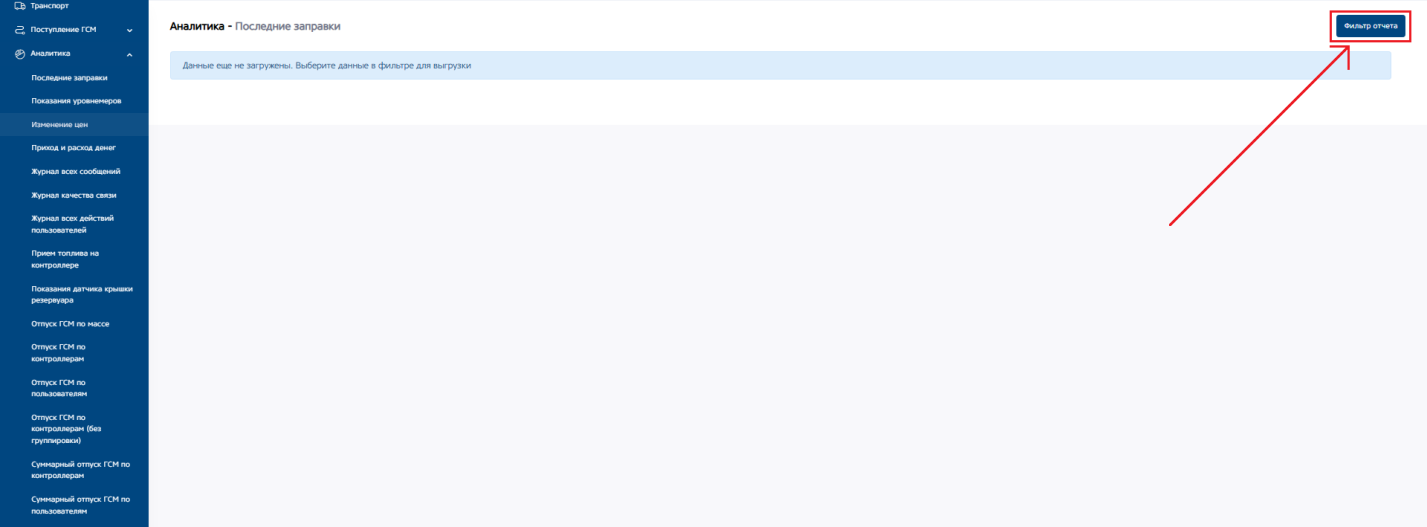
Для формирования отчета необходимо нажать на кнопку «фильтр отчета»
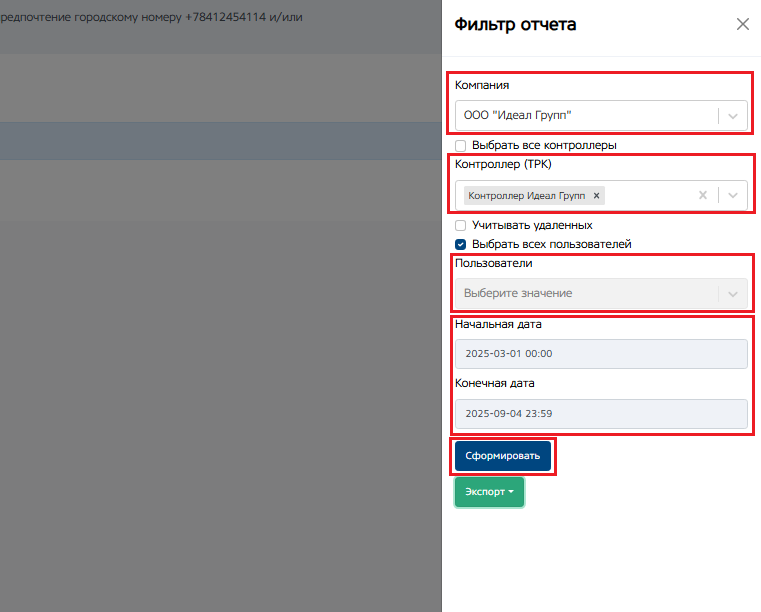
Появляется окно фильтра отчета, в котором нужно указать компанию, указать контроллер, по которому нужно сформировать отчет. Так же можно поставить галочку «выбрать все контроллеры», чтобы учитывались все доступные контроллеры. Выбрать пользователей, по которым нужен отчет, так же можно поставить галочку «выбрать всех пользователей» и галочку «учитывать удаленных». В поле «Начальная дата» указать период, с какого числа нужен отчет и «конечная дата», до какого числа нужен отчет. По кнопке «экспорт» возможно будет экспортировать отчет в формат excel.
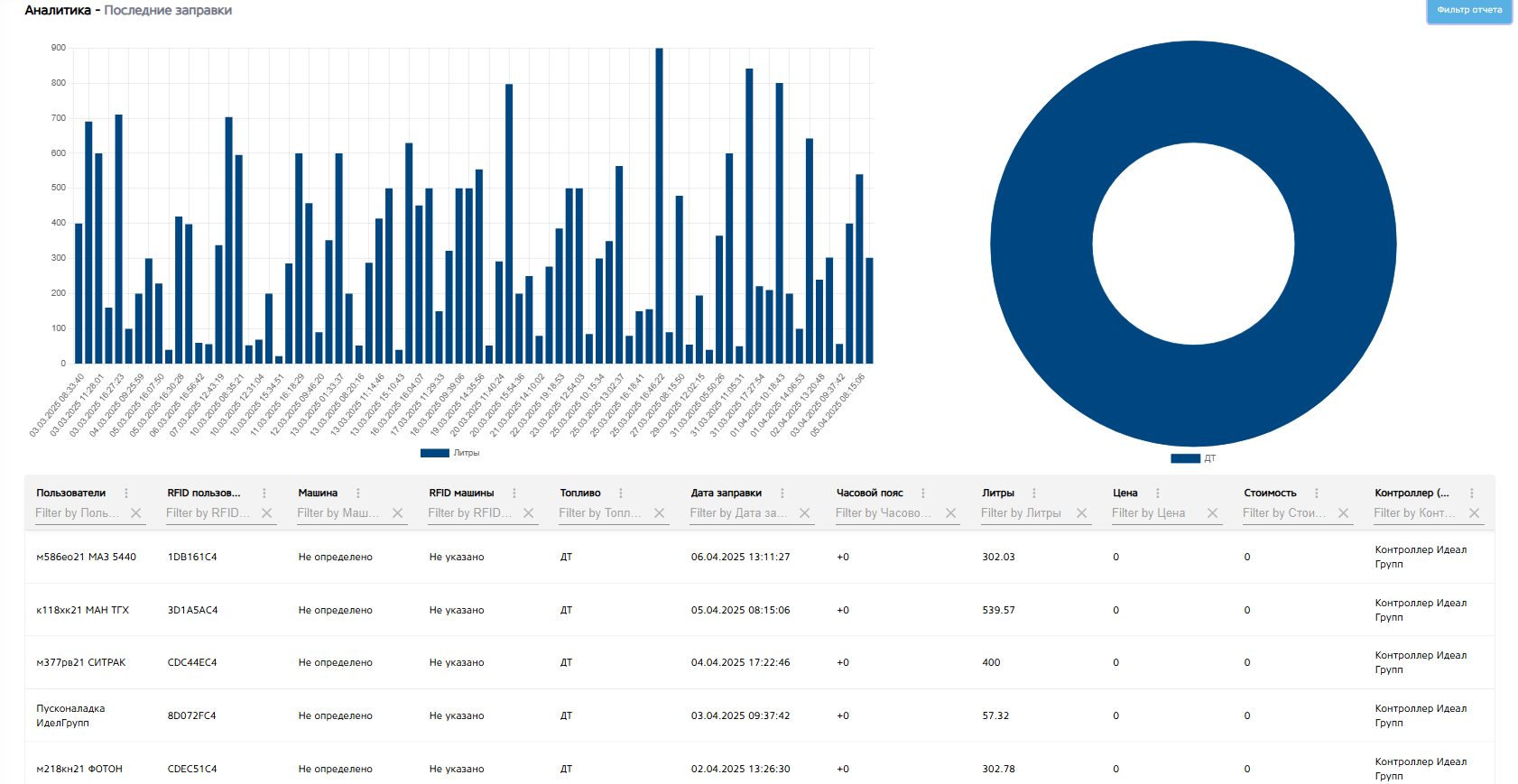
При нажатии на кнопку «сформировать», сформируется отчет в соответствии с указанным фильтром. В этом отчете отображаются следующие данные:
- Наименование пользователя
- Rfid пользователя
- ТС, если заправка происходит по двум картам
- Rfid машины
- Вид топлива
- Дата и время заправки
- Часовой пояс
- Объём в литрах
- Цена, если указана
- Стоимость, если указана
- Контроллер
Показания уровнемеров
Во вкладке «аналитика» отчет «показания уровнемеров».
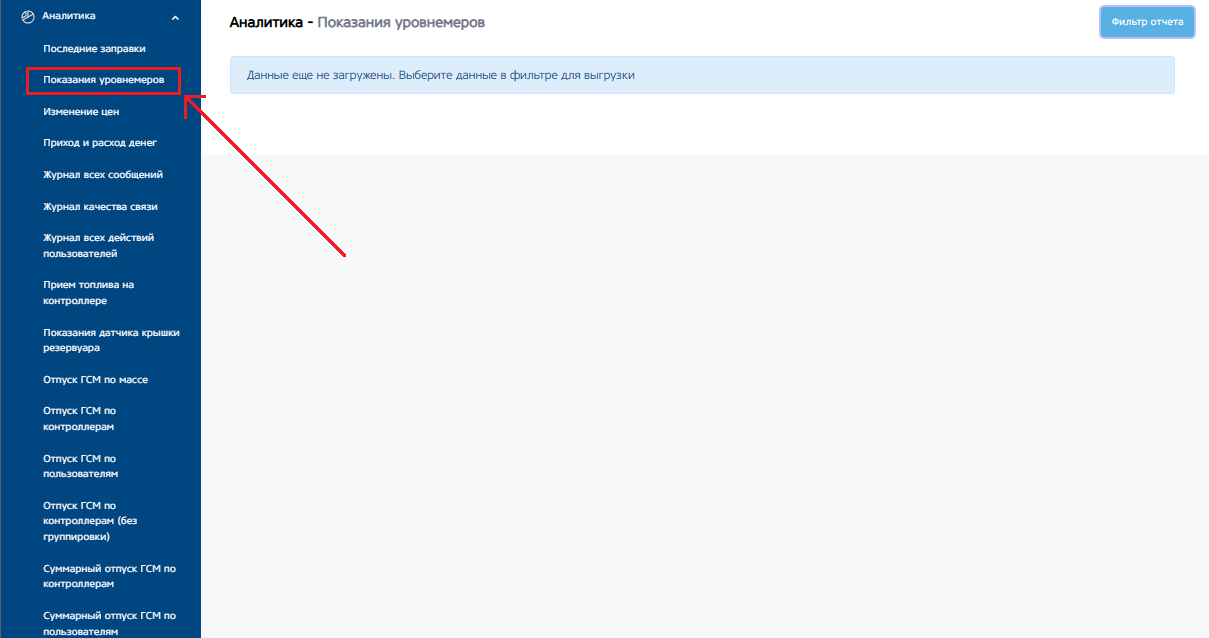
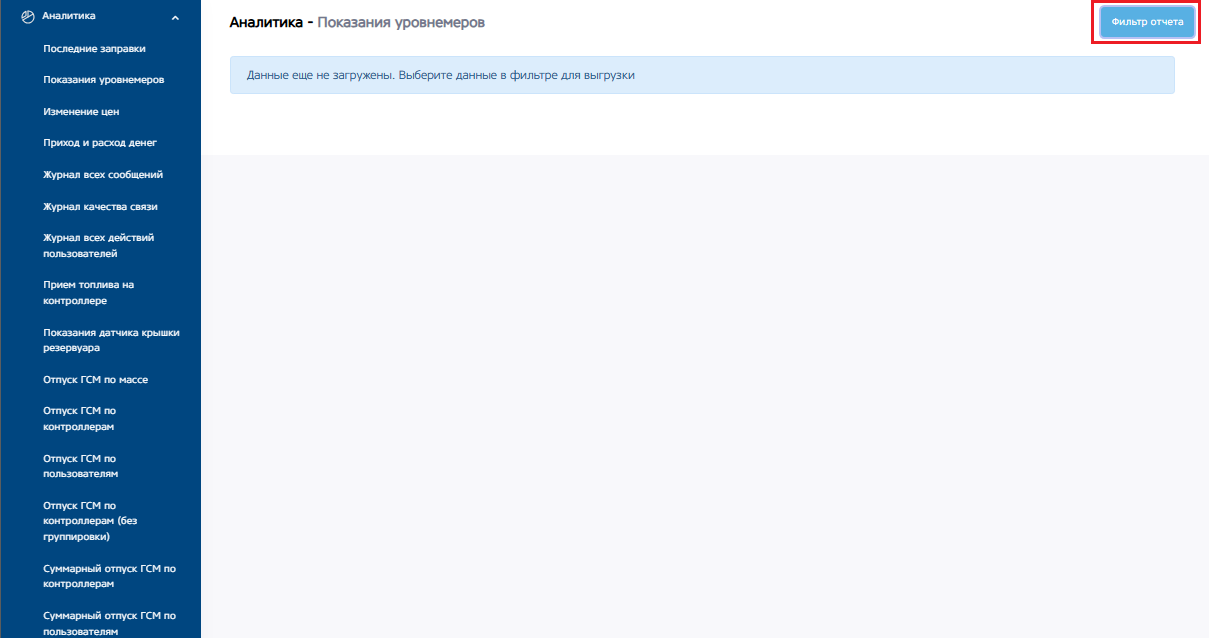
Для формирования отчета необходимо нажать на кнопку «фильтр отчета»
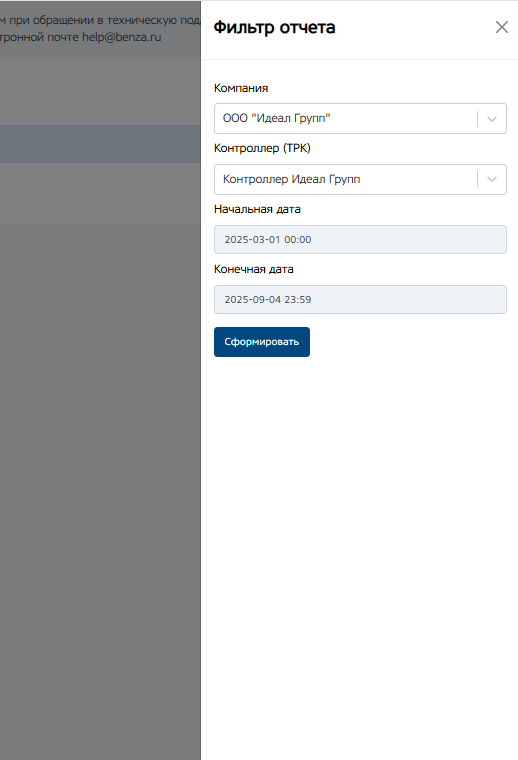
Появляется окно фильтра отчета, в котором нужно указать компанию, указать контроллер, к которому подключен уровнемер, и период за который нужно сформировать отчет.
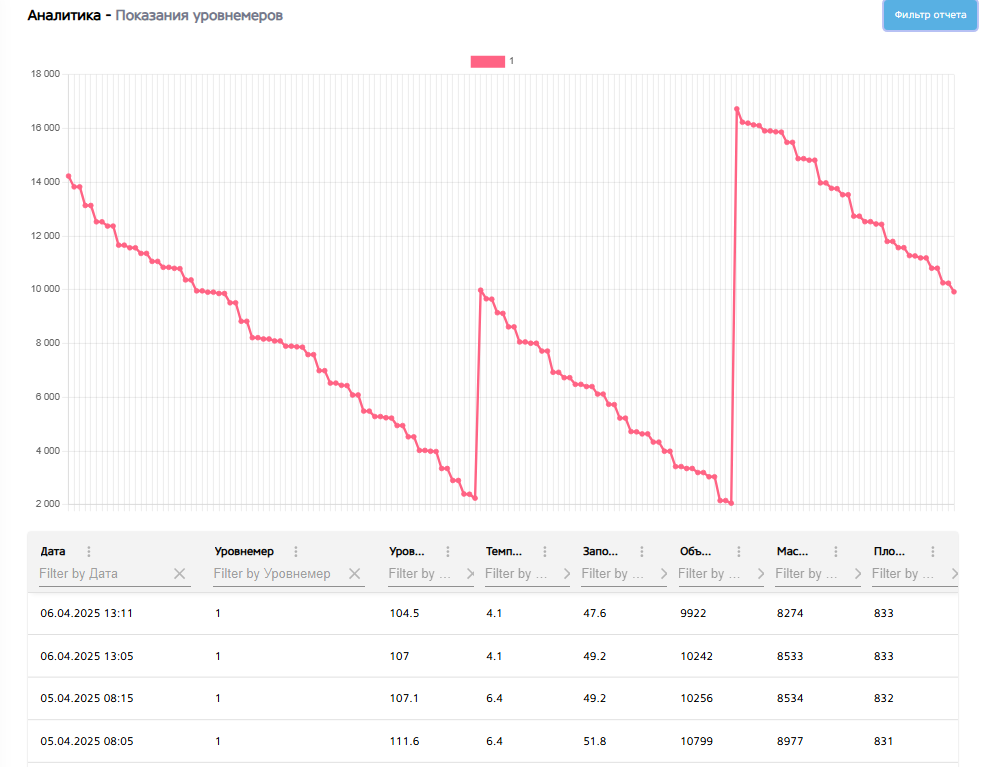
При нажатии на кнопку «сформировать», сформируется отчет в соответствии с указанным фильтром. Здесь можно увидеть диаграмму изменения показаний уровнемера. Под диаграммой более детальная информация:
- Дата и время
- Уровнемер
- Уровень
- Температура
- Заполнение
- Объём
- Масса
- Плотность
Изменение цен
Во вкладке «аналитика» отчет «изменение цен».
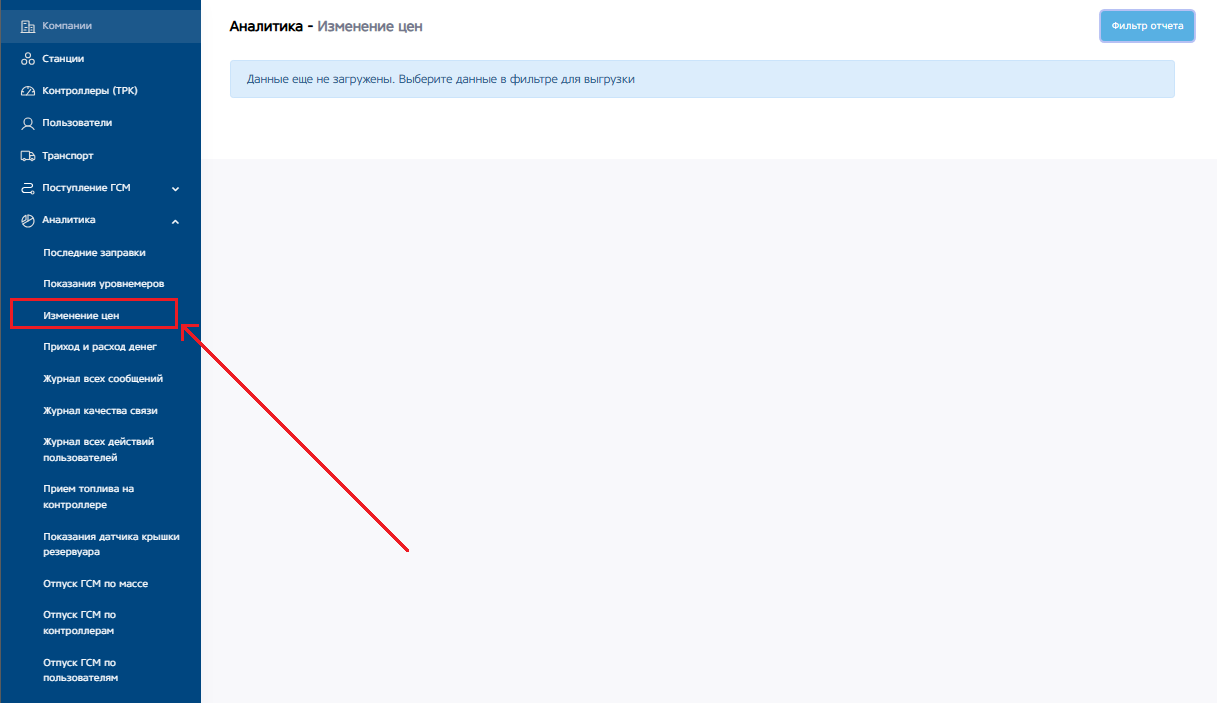
Для формирования отчета необходимо нажать на кнопку «фильтр отчета»
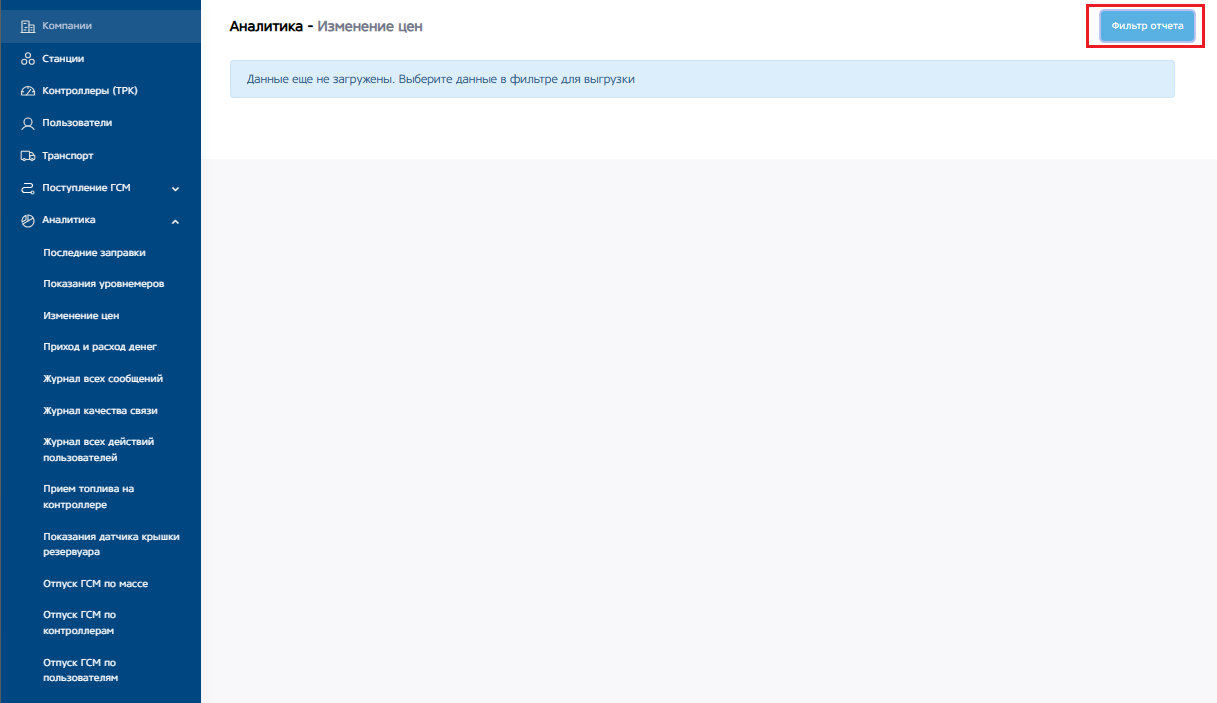
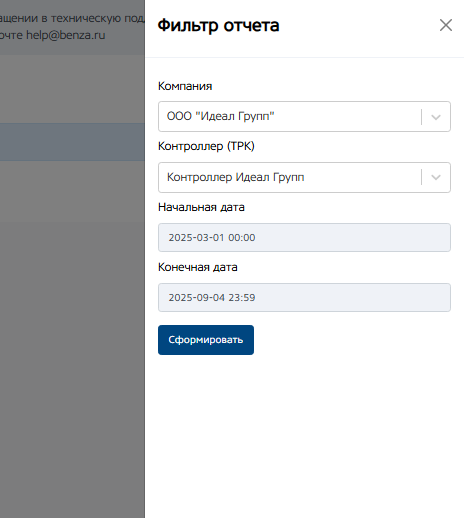
Появляется окно фильтра отчета, в котором нужно указать компанию и период, за который нужно получить отчет.
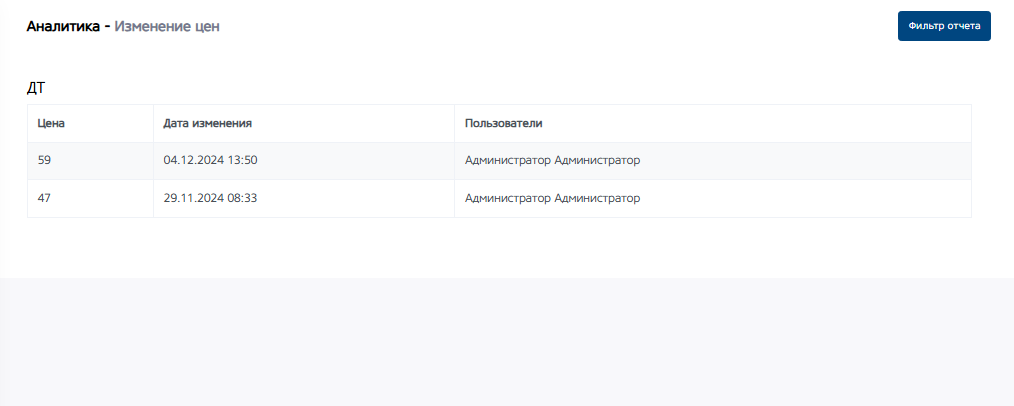
При нажатии на кнопку «сформировать», сформируется отчет в соответствии с указанным фильтром. В отчете будет отражена следующая информация информация:
- Вид топлива
- Цена
- Дата и время изменения
- Пользователь
Приход и расход денег
Во вкладке «аналитика» отчет «приход и расход денег».
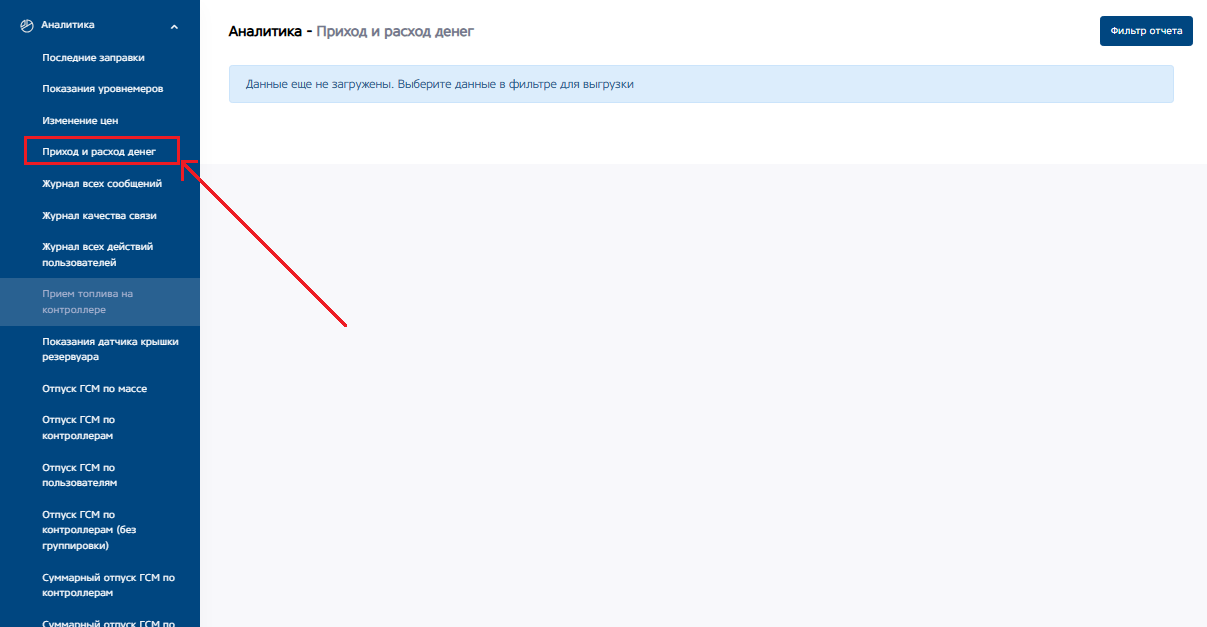
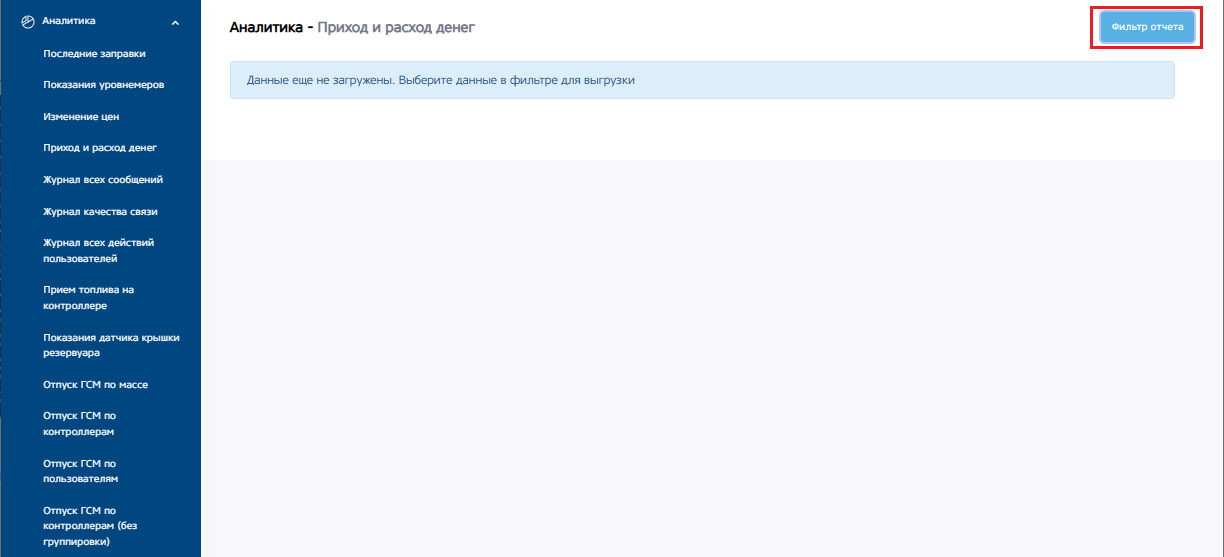
Для формирования отчета необходимо нажать на кнопку «фильтр отчета»
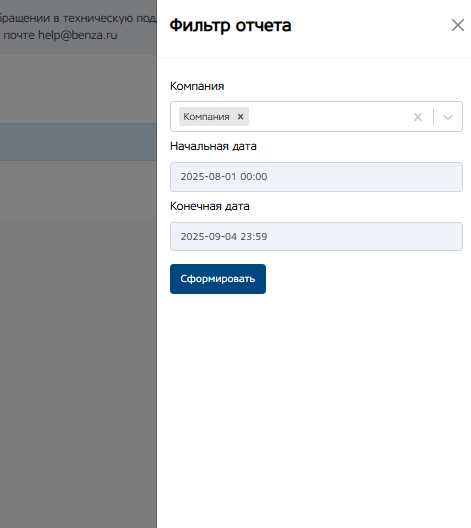
Появляется окно фильтра отчета, в котором нужно указать компанию и период, за который нужно получить отчет.
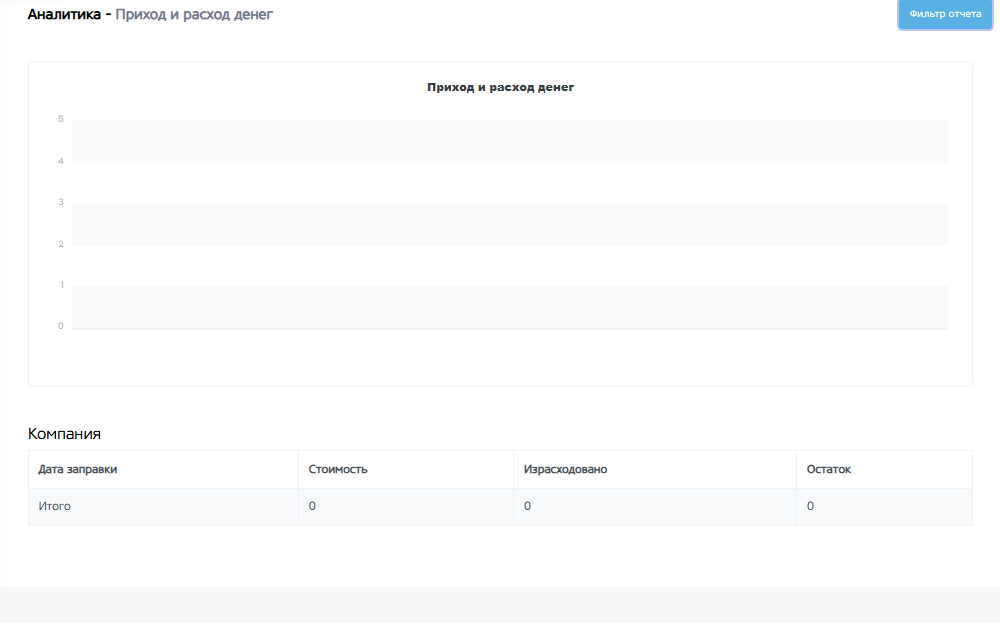
При нажатии на кнопку «сформировать», сформируется отчет в соответствии с указанным фильтром. В этом отчете отображаются следующие данные:
- Наименование компании
- Стоимость
- Израсходовано
- Остаток
Журнал всех сообщений
Во вкладке «аналитика» отчет «журнал всех сообщений».
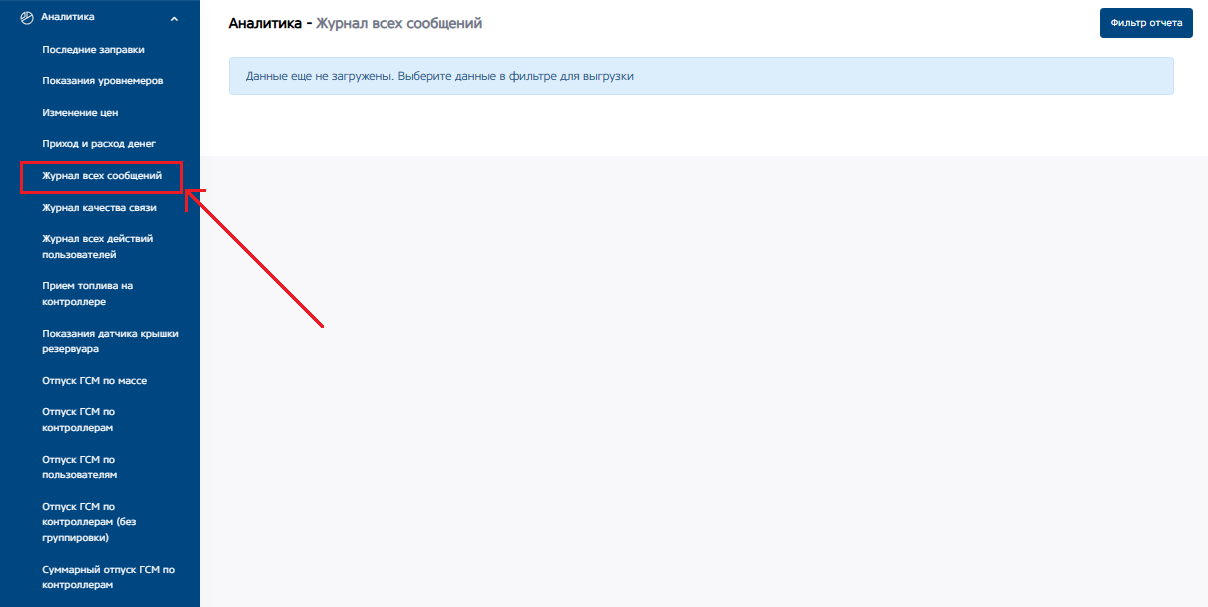
Для формирования отчета необходимо нажать на кнопку «фильтр отчета»
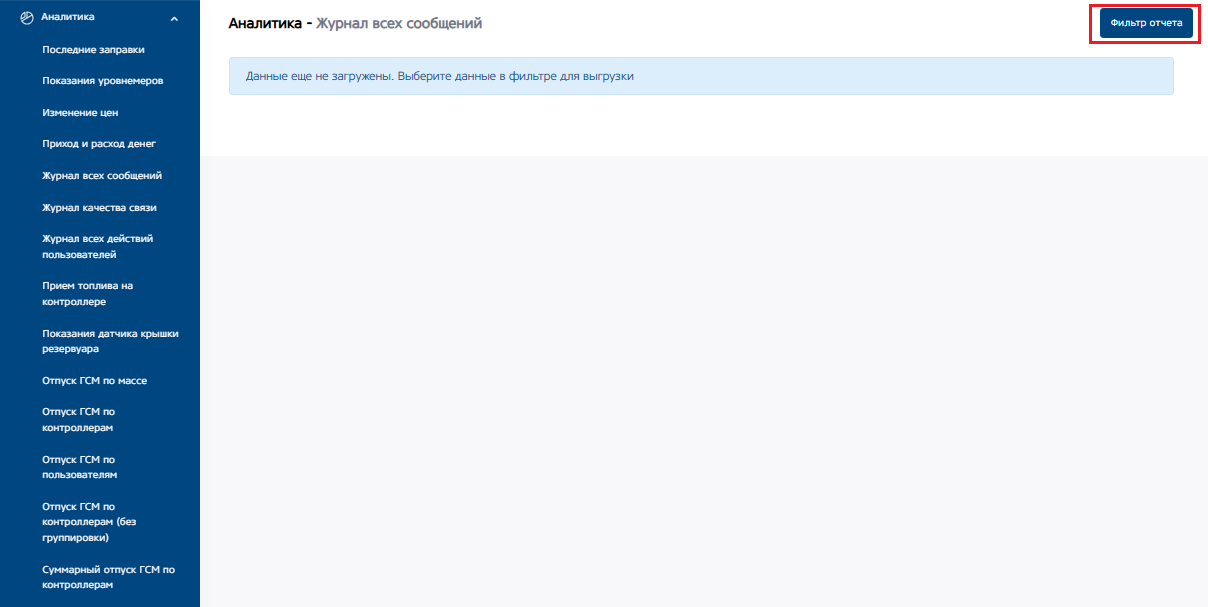
Появляется окно фильтра отчета, в котором нужно указать компанию, указать контроллер и период за который нужно сформировать отчет.
При нажатии на кнопку «сформировать», сформируется отчет в соответствии с указанным фильтром. В отчете будут отражены все события, которые происходят с контроллером.
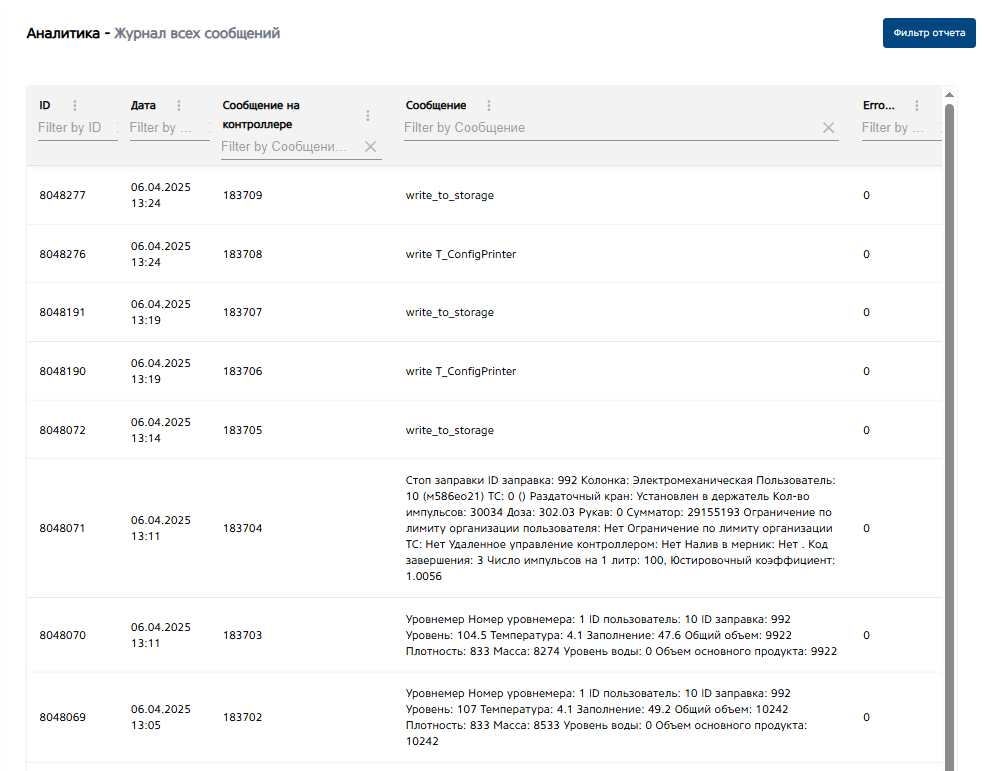
Журнал качества связи
Во вкладке «аналитика» отчет «журнал качества связи».
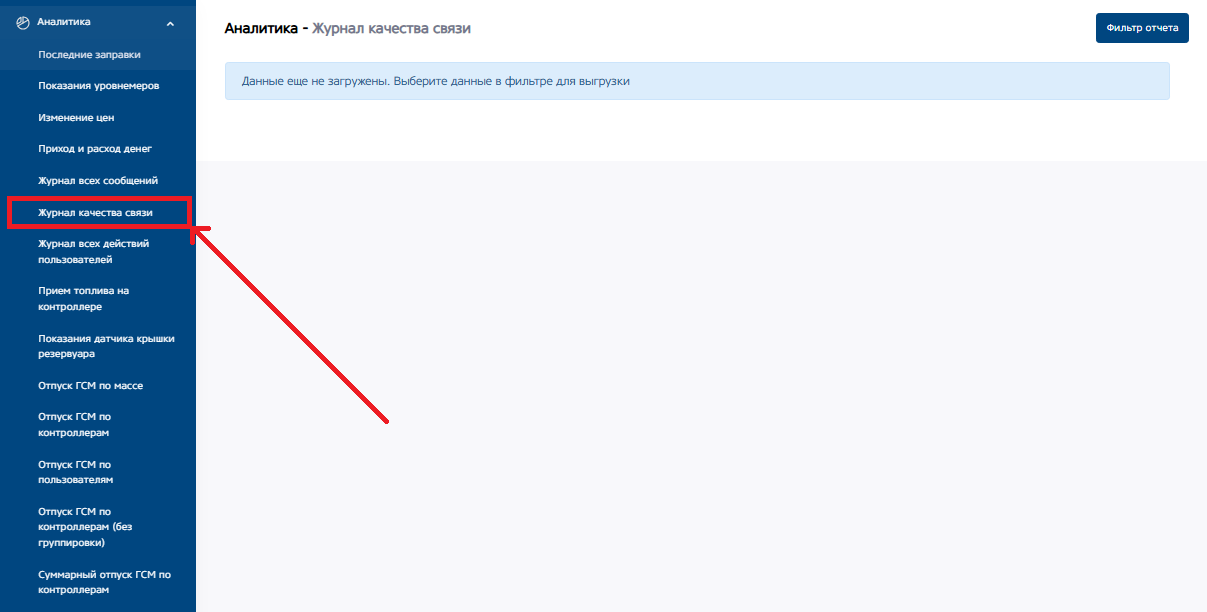
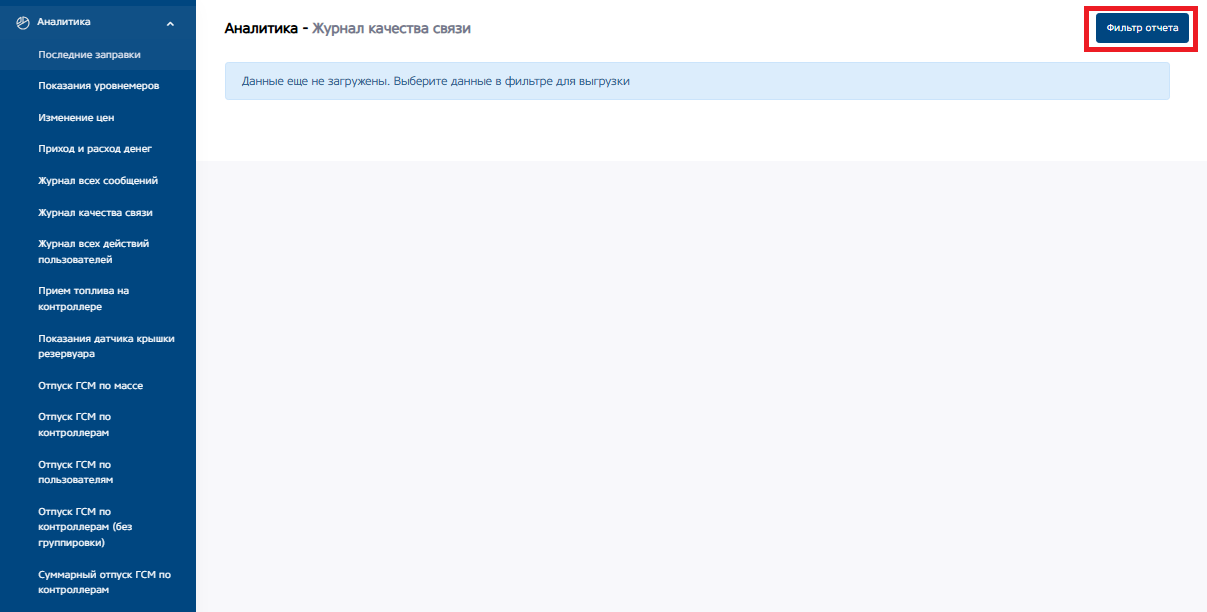
Для формирования отчета необходимо нажать на кнопку «фильтр отчета»
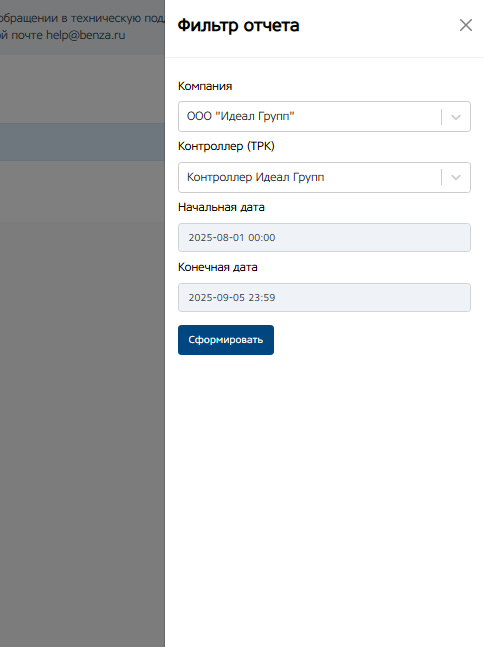
Появляется окно фильтра отчета, в котором нужно указать компанию, указать контроллер и период за который нужно сформировать отчет.
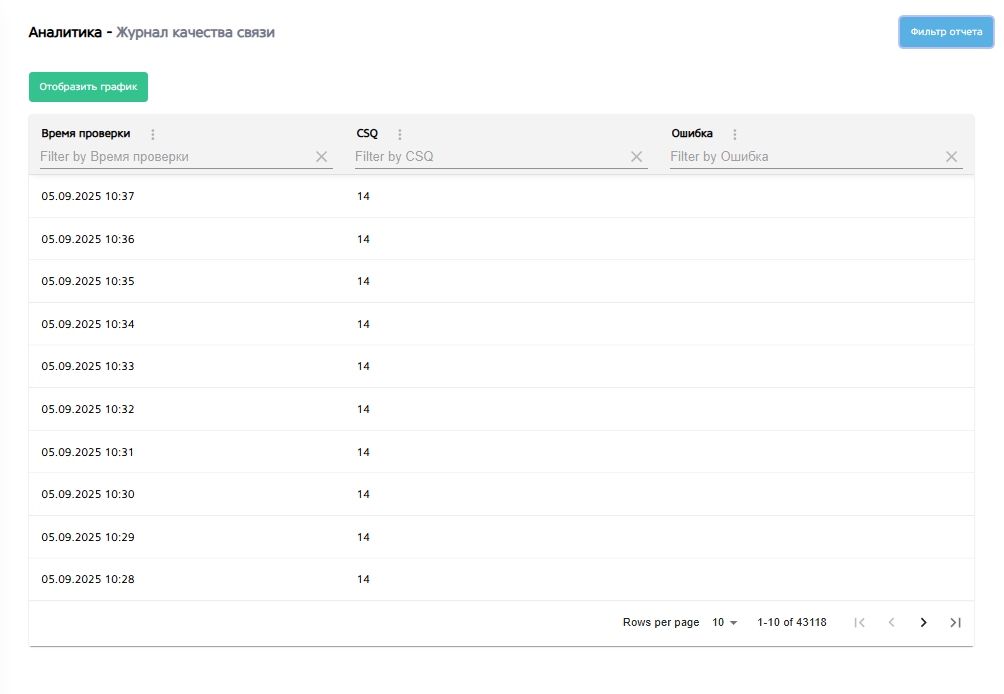
При нажатии на кнопку «сформировать», сформируется отчет в соответствии с указанным фильтром. В отчете будут отражены следующие данные:
- Время проверки
- CSQ
- Ошибка
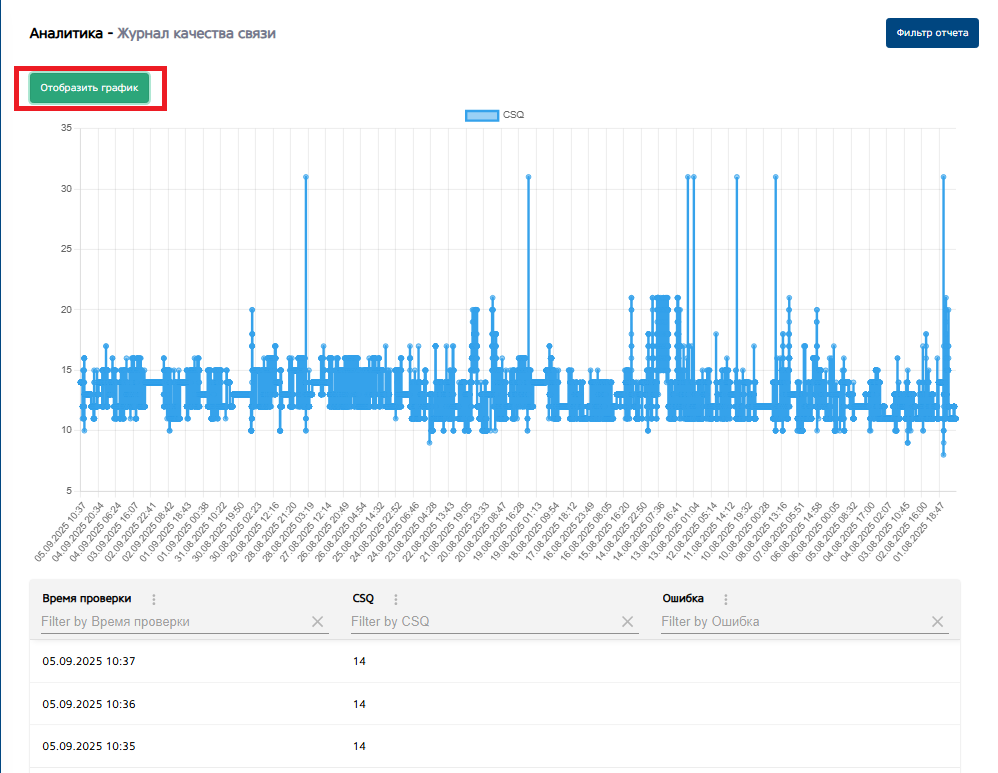
При нажатии на кнопку «отобразить график» появится график качества связи.
Журнал всех действий пользователя
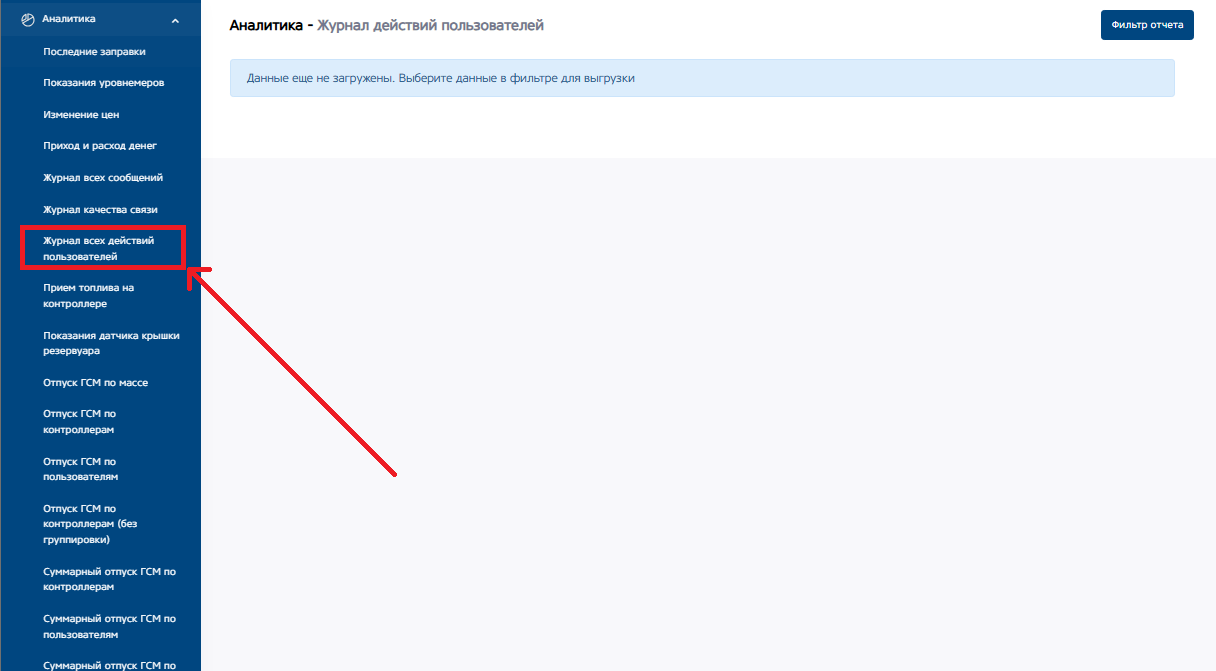
Во вкладке «аналитика» отчет «журнал всех действий пользователей».
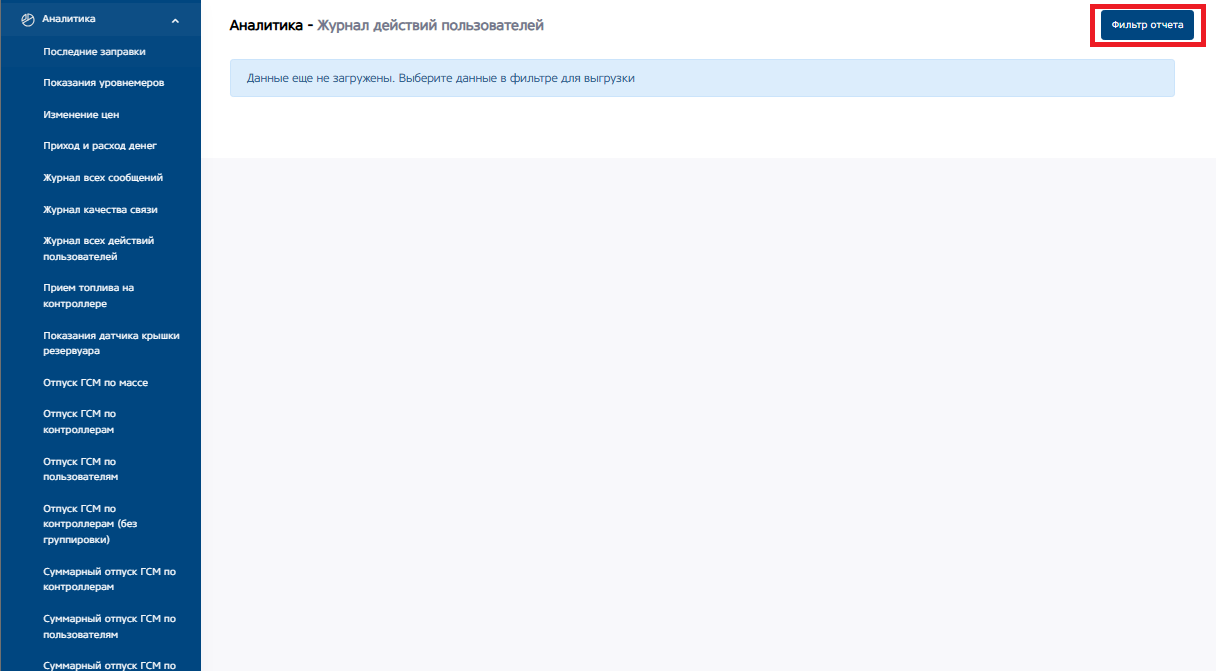
Для формирования отчета необходимо нажать на кнопку «фильтр отчета»
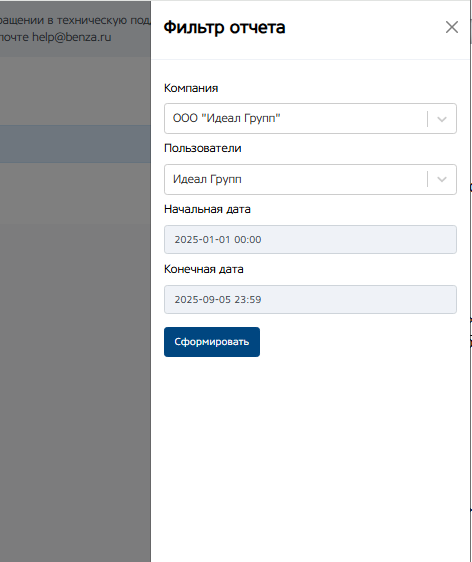
Появляется окно фильтра отчета, в котором нужно указать компанию, выбрать пользователя и период за который нужно сформировать отчет.
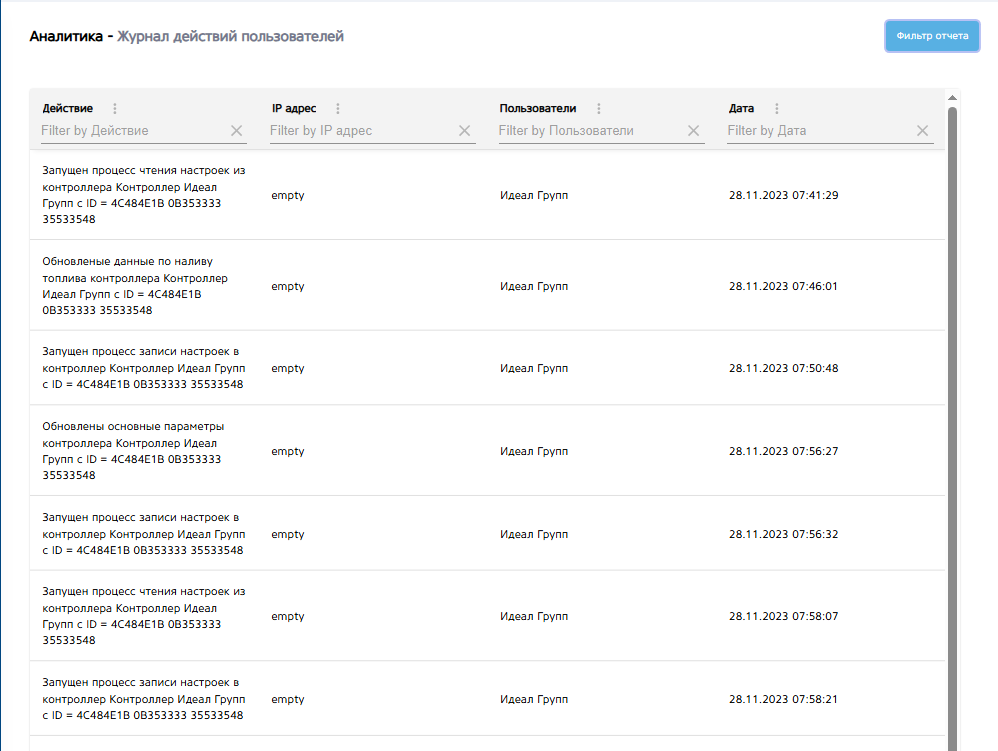
При нажатии на кнопку «сформировать», сформируется отчет в соответствии с указанным фильтром. В отчете будут отражены следующие данные:
- Действие
- IP адрес
- Пользователи
- Дата
Показания датчика крышки резервуара
Во вкладке «аналитика» отчет «показания датчика крышки резервуара».
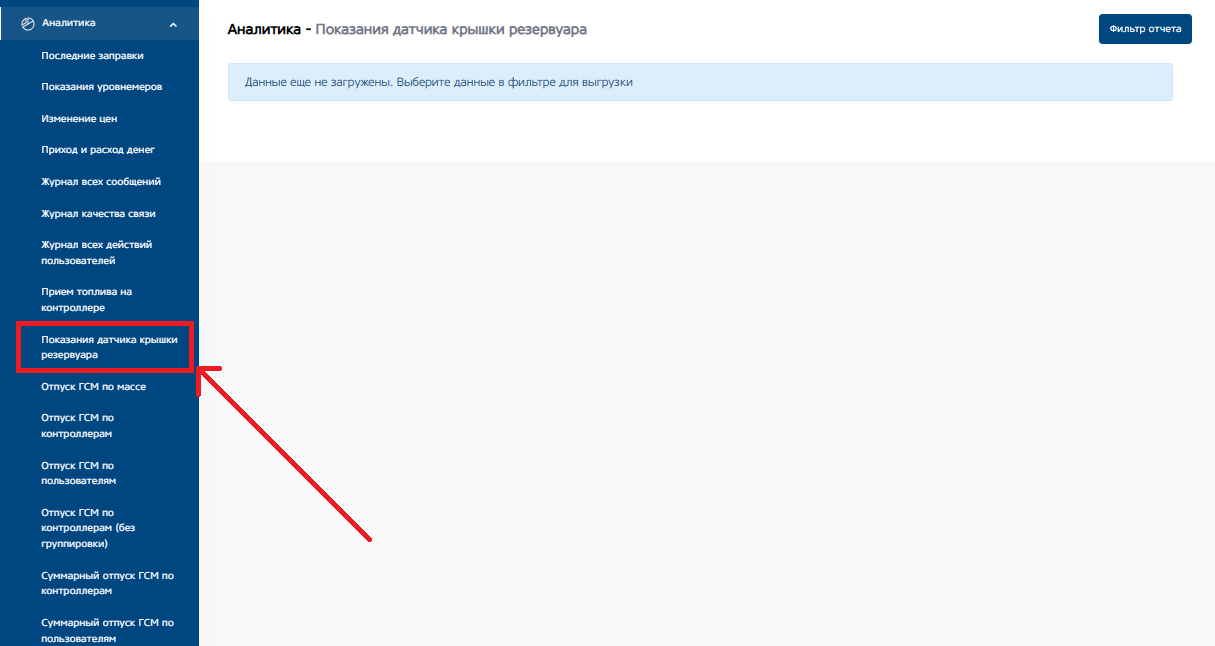
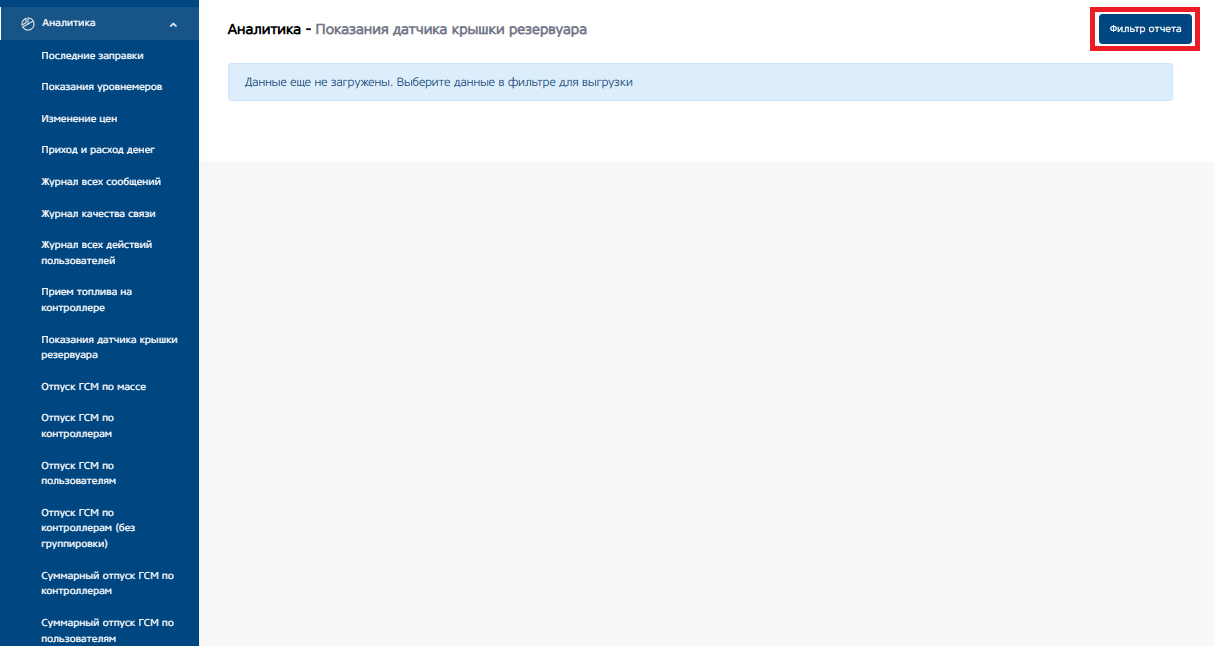
Для формирования отчета необходимо нажать на кнопку «фильтр отчета»
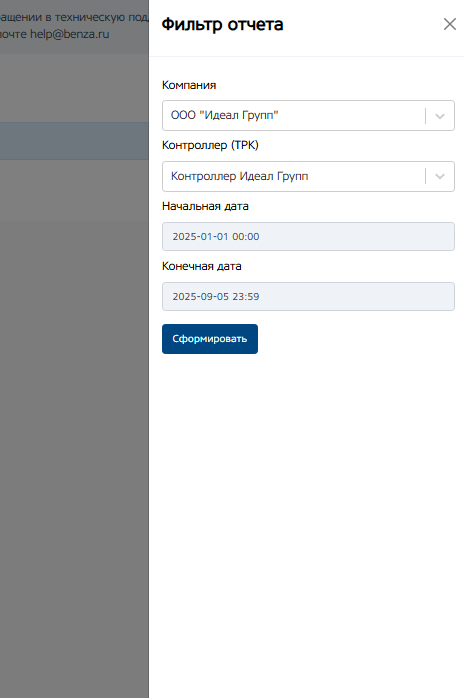
Появляется окно фильтра отчета, в котором нужно указать компанию, выбрать контроллер и период за который нужно сформировать отчет.
При нажатии на кнопку «сформировать», сформируется отчет в соответствии с указанным фильтром. В отчете будут отражены следующие данные:
- Контроллер (ТРК)
- Событие
- Дата

Отпуск ГСМ по контроллерам
Во вкладке «аналитика» отчет «отпуск ГСМ по контроллерам».
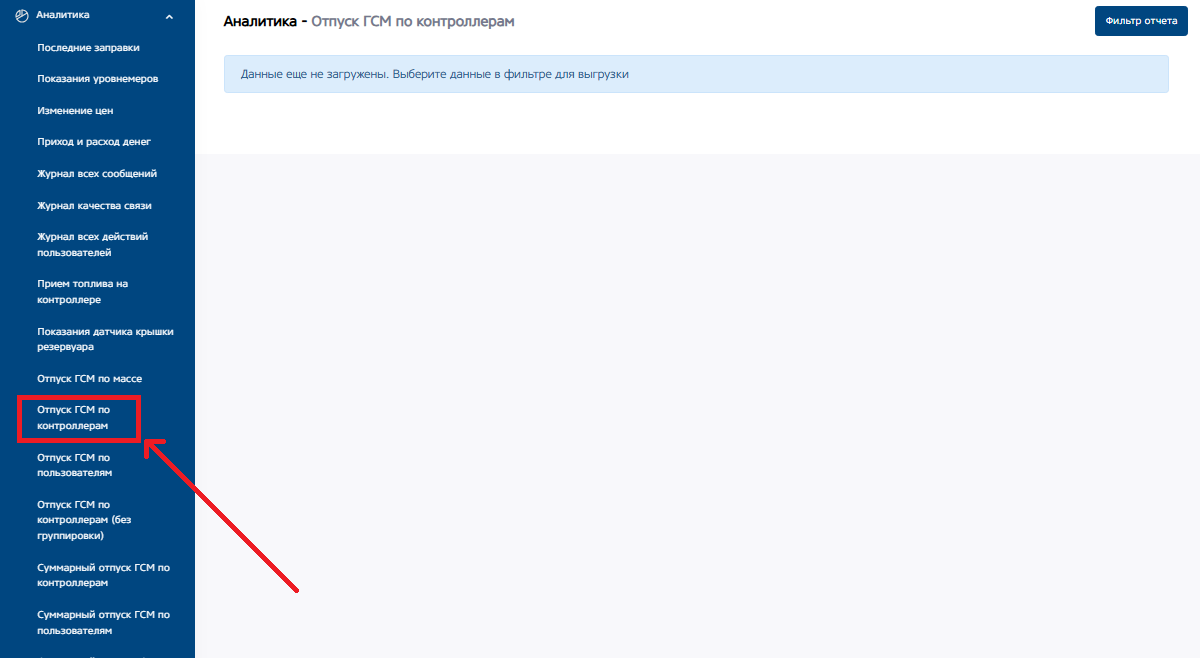
Для формирования отчета необходимо нажать на кнопку «фильтр отчета»
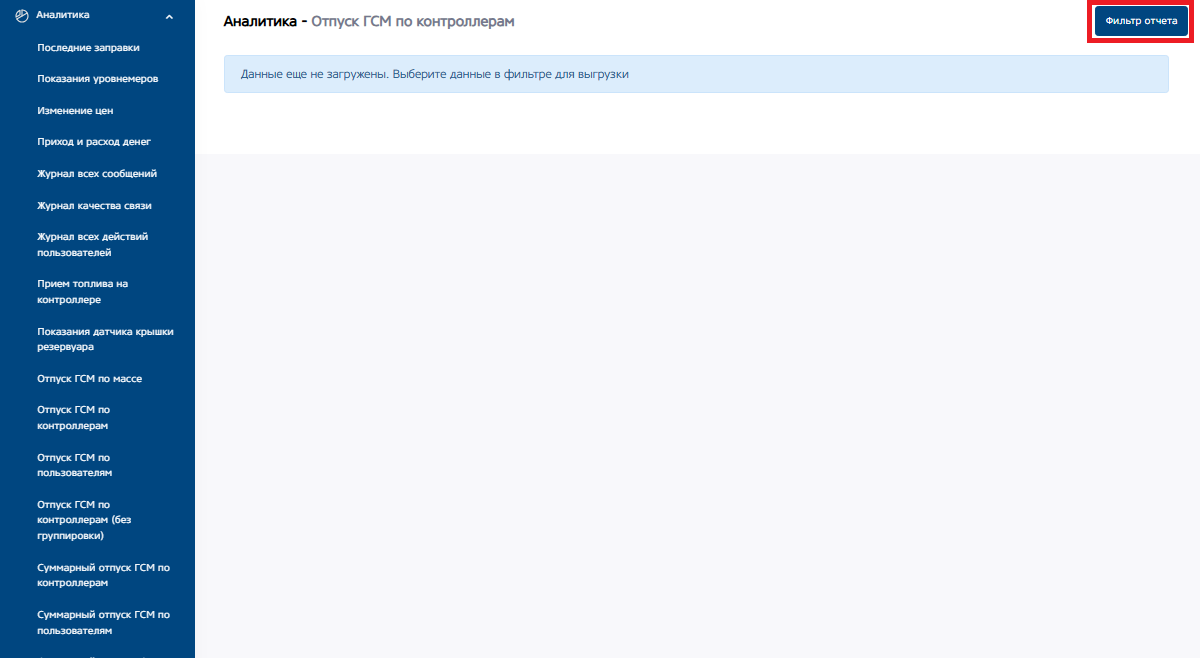
Появляется окно фильтра отчета, в котором нужно указать компанию, выбрать контроллер и период за который нужно сформировать отчет. С помощью кнопки «Экспорт» сможете экспортировать отчет в формат excel.
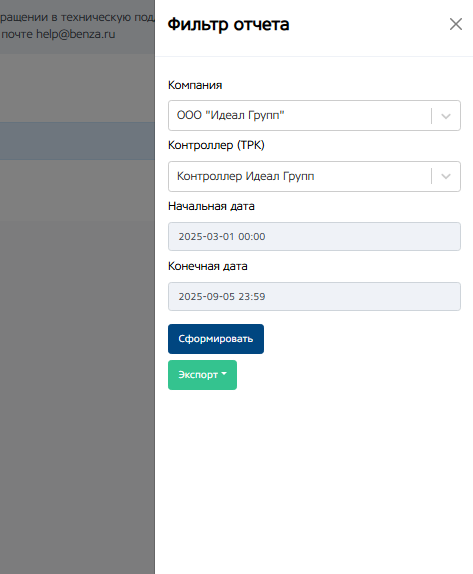
При нажатии на кнопку «сформировать», сформируется отчет в соответствии с указанным фильтром. В отчете можно увидеть диаграмму выдачи топлива, а так же будут отражены следующие данные:
- Дата
- Литры
- Пользователи
- Машина
- Описание
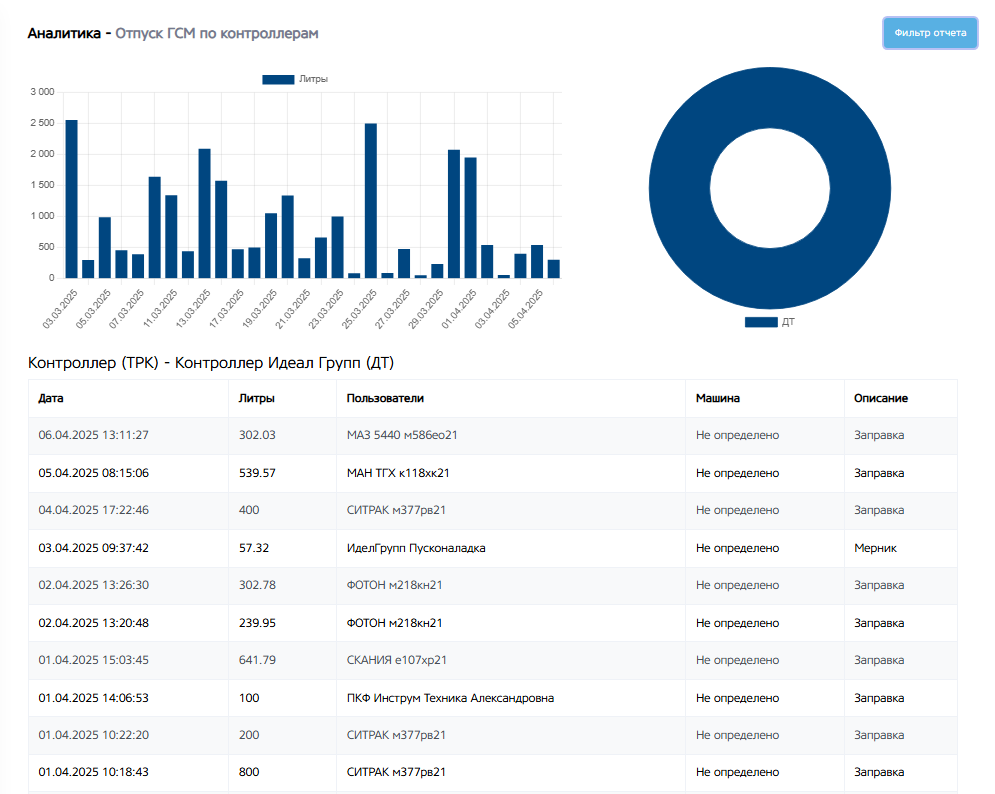
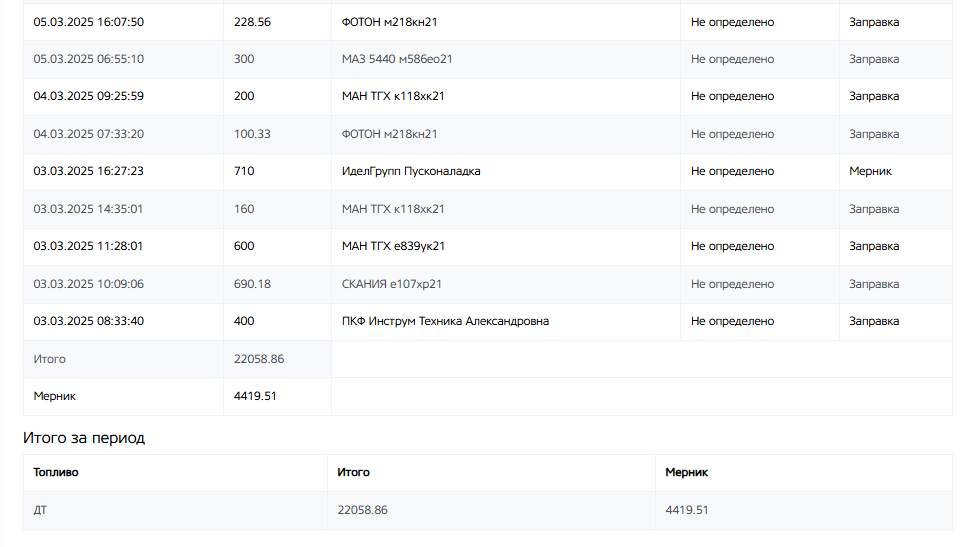
В самом низу отчета можно увидеть суммированное число за выбранный период
Отпуск ГСМ по пользователям
Во вкладке «аналитика» отчет «отпуск ГСМ по пользователям».
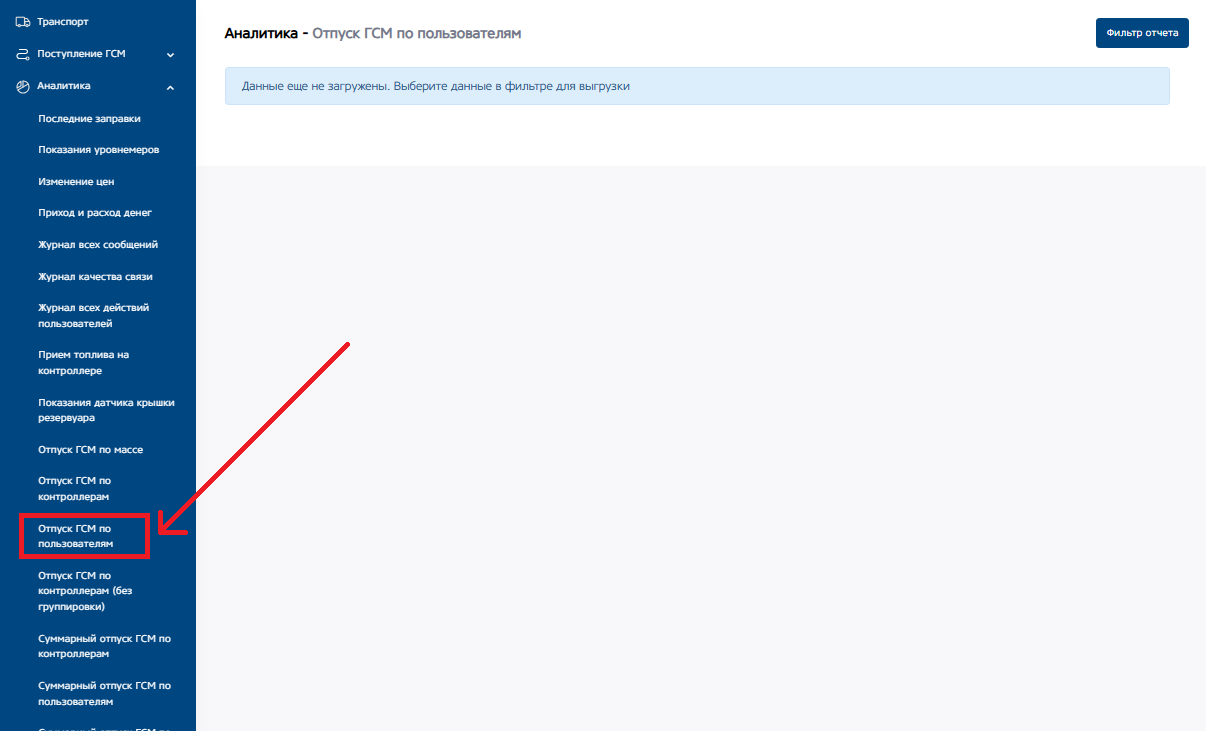
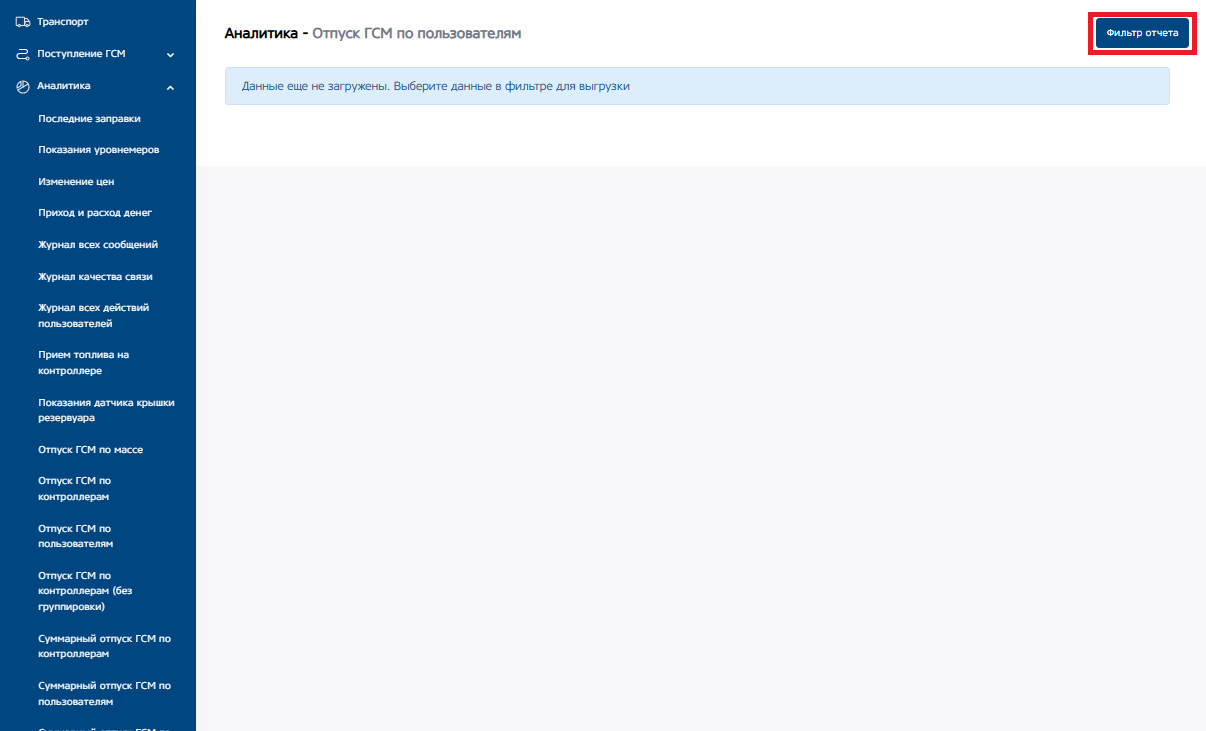
Для формирования отчета необходимо нажать на кнопку «фильтр отчета»
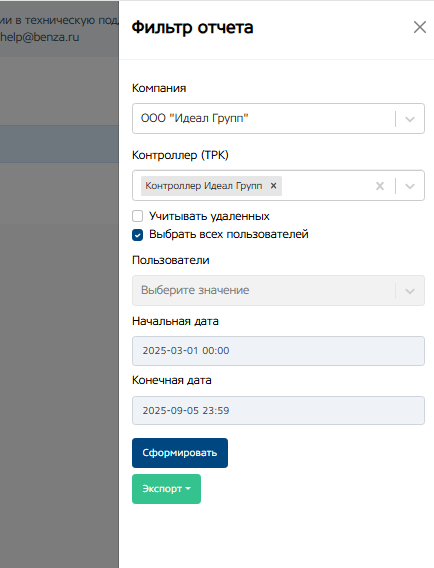
Появляется окно фильтра отчета, в котором нужно указать компанию, выбрать контроллер, пользователей (с помощью галочки выбрать всех пользователей, будут учитываться все пользователи выбранной компании) и период за который нужно сформировать отчет. С помощью кнопки «Экспорт» сможете экспортировать отчет в формат excel, а так же в xml
При нажатии на кнопку «сформировать», сформируется отчет в соответствии с указанным фильтром. В отчете можно увидеть диаграмму выдачи топлива, а так же будут отражены следующие данные:
- Контроллер
- Дата
- Пользователи
- Литры
- Цена
- Стоимость
- Описание
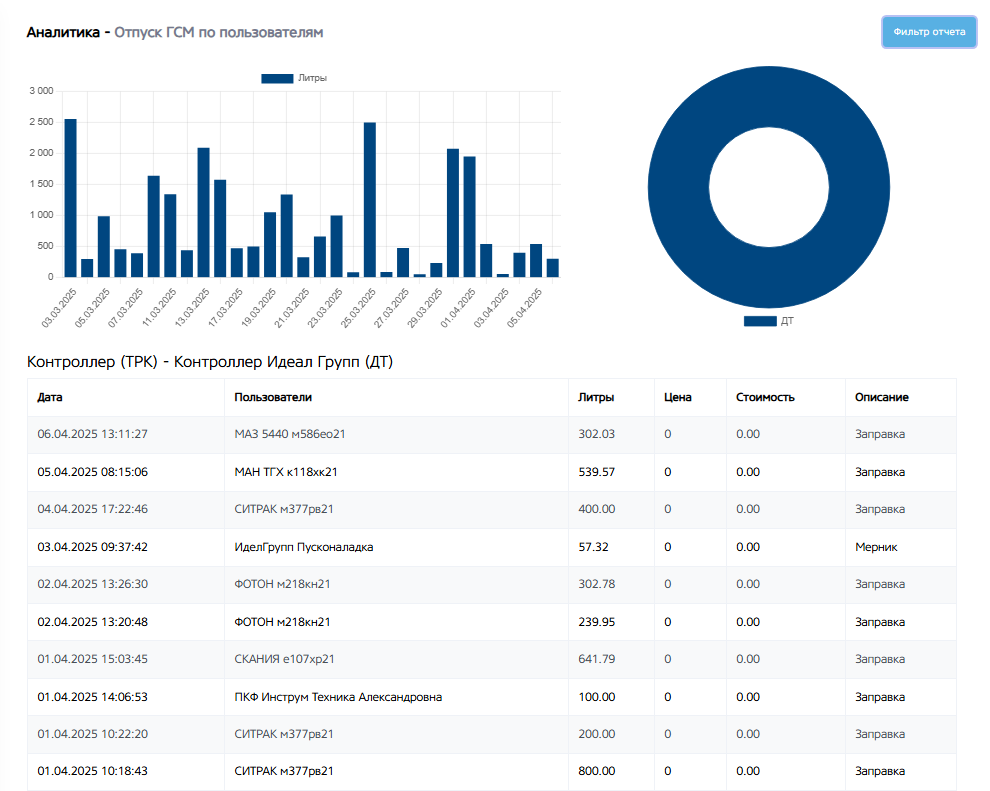
В самом низу отчета можно увидеть суммированное число за выбранный период.
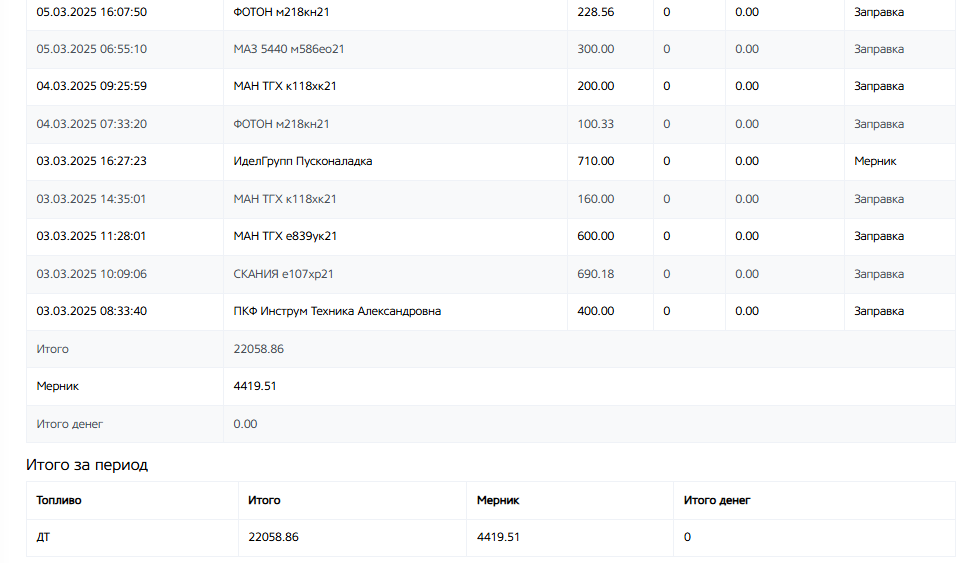
Отпуск ГСМ по контроллерам (без группировки)
Во вкладке «аналитика» отчет «отпуск ГСМ по контроллерам (без группировки)».
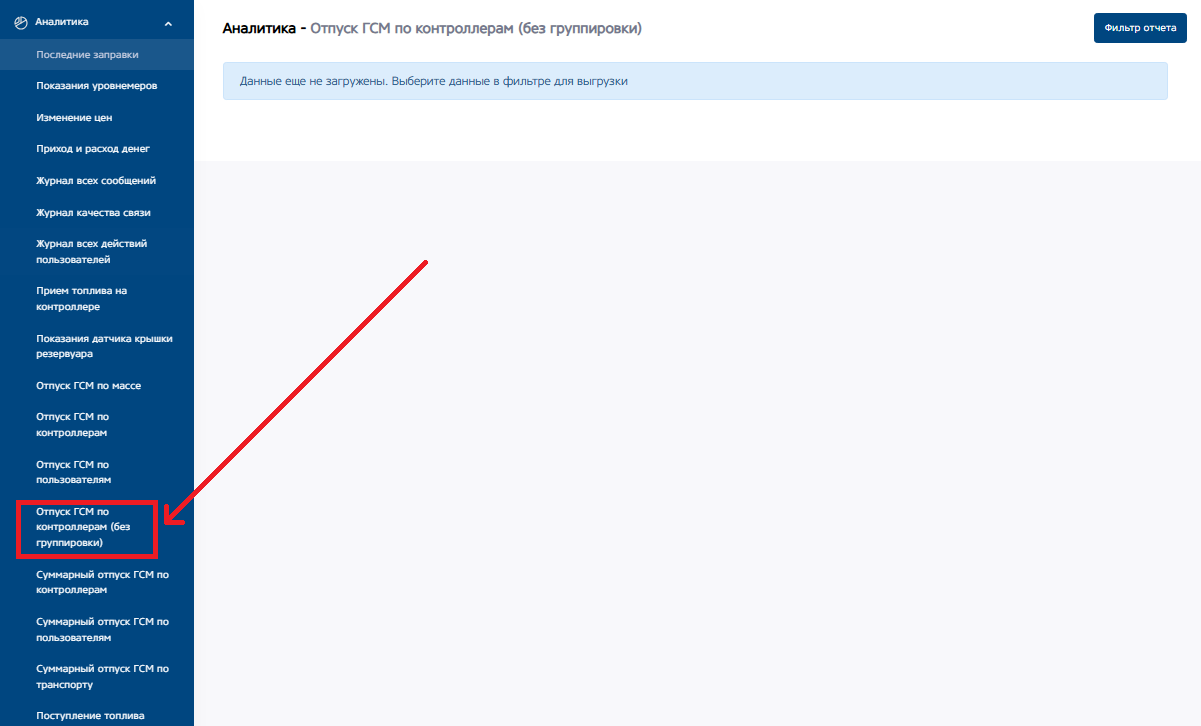
Для формирования отчета необходимо нажать на кнопку «фильтр отчета»
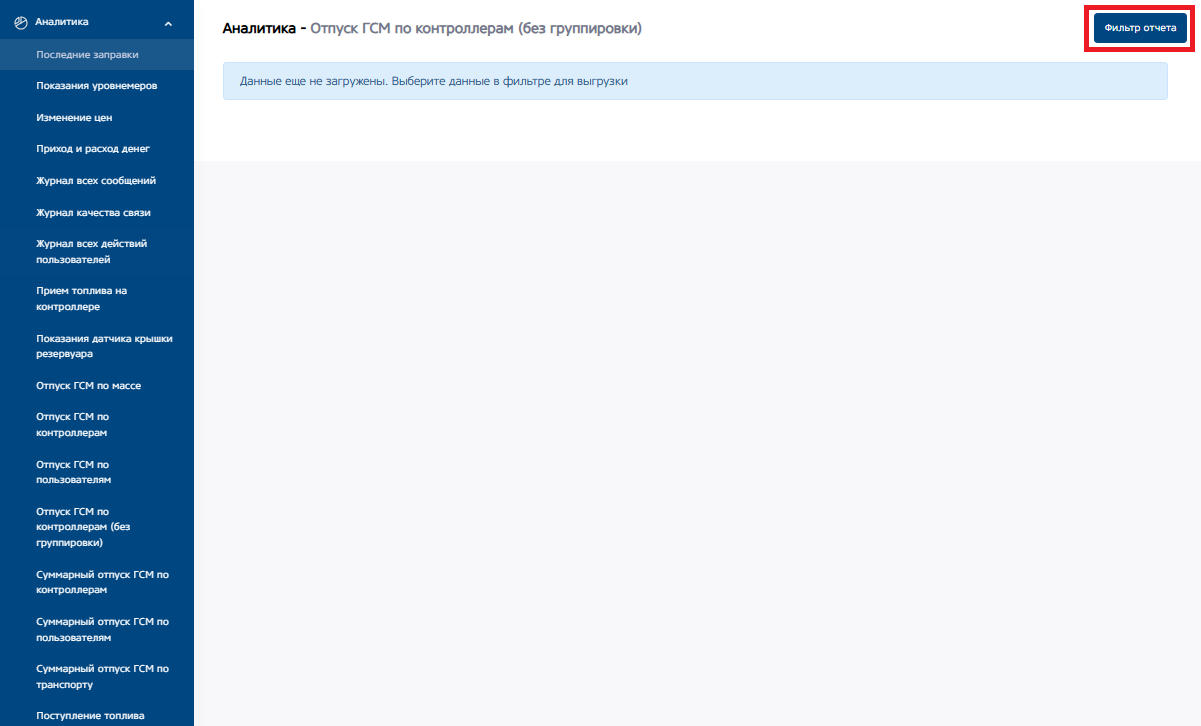
Появляется окно фильтра отчета, в котором нужно указать компанию, выбрать контроллер (можно выбрать несколько контроллеров) и период за который нужно сформировать отчет. С помощью кнопки «Экспорт» сможете экспортировать отчет в формат excel.
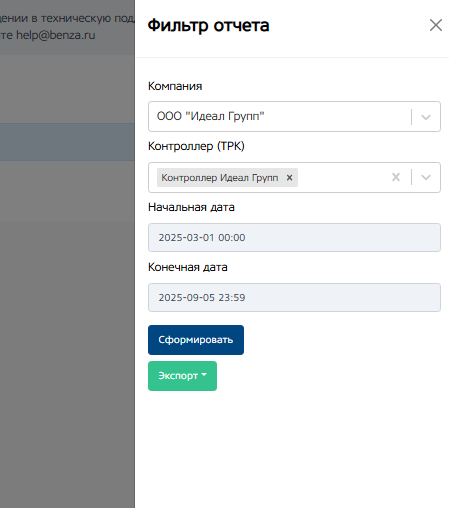
При нажатии на кнопку «сформировать», сформируется отчет в соответствии с указанным фильтром. В отчете будут отражены следующие данные:
- Дата
- Литры
- Пользователь
- Машина
- Описание
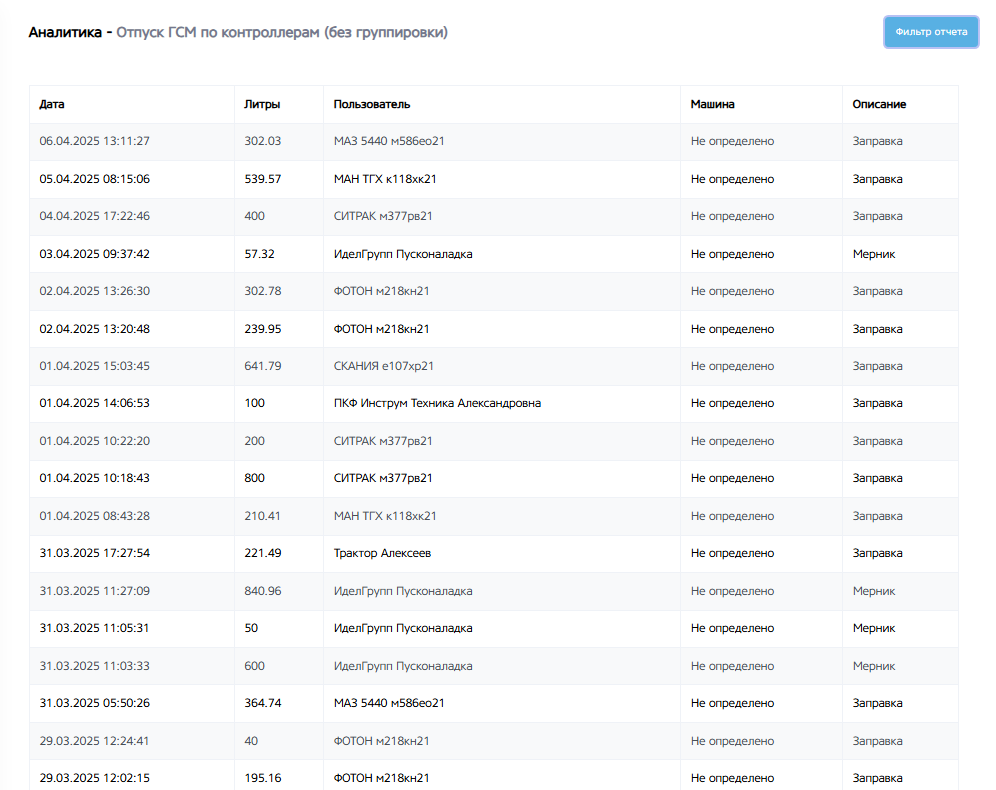
В самом низу отчета можно увидеть суммированное число за выбранный период
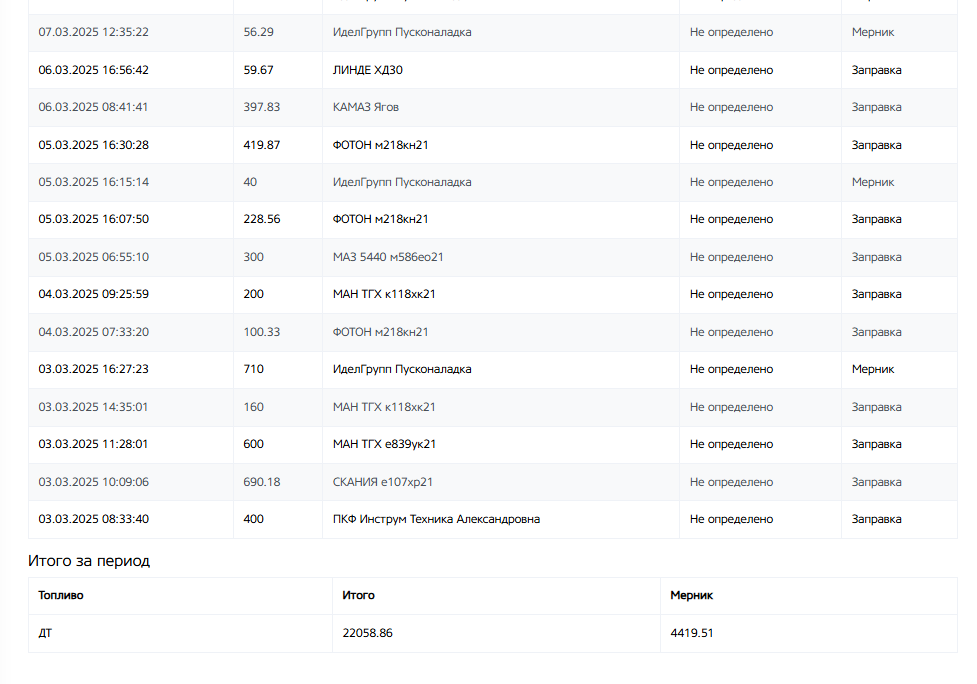
Суммарный отпуск ГСМ по контроллерам
Во вкладке «аналитика» отчет «суммарный отпуск ГСМ по контроллерам».
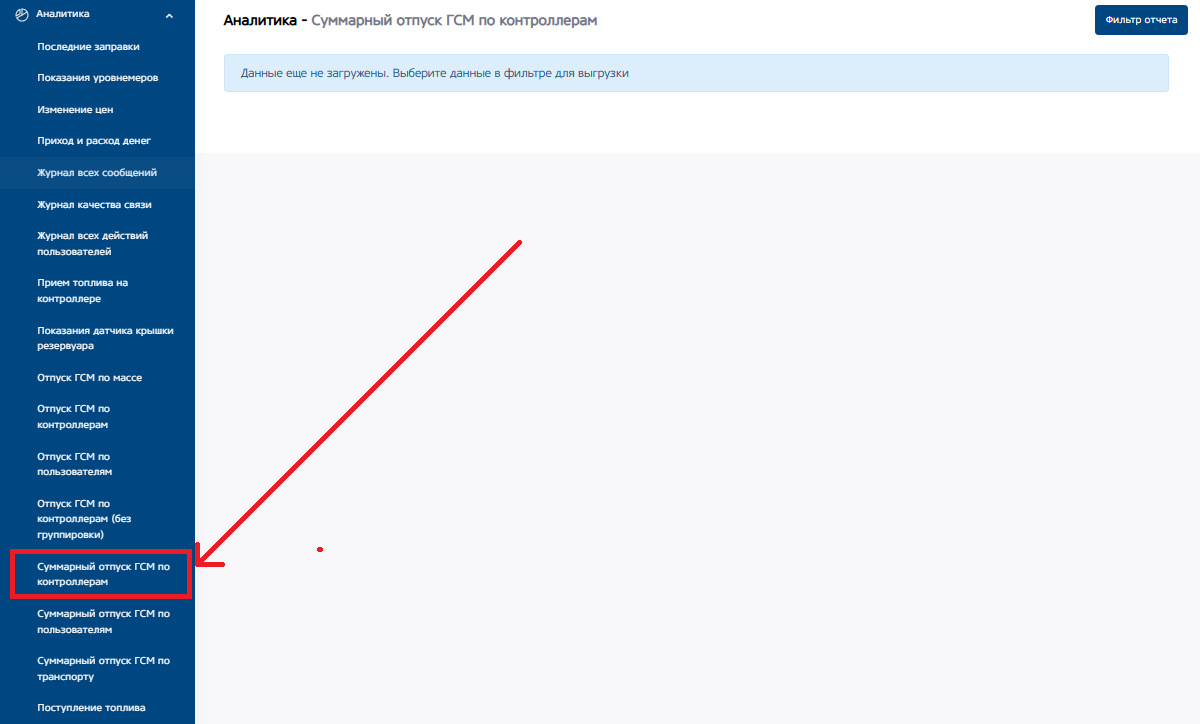
Для формирования отчета необходимо нажать на кнопку «фильтр отчета»
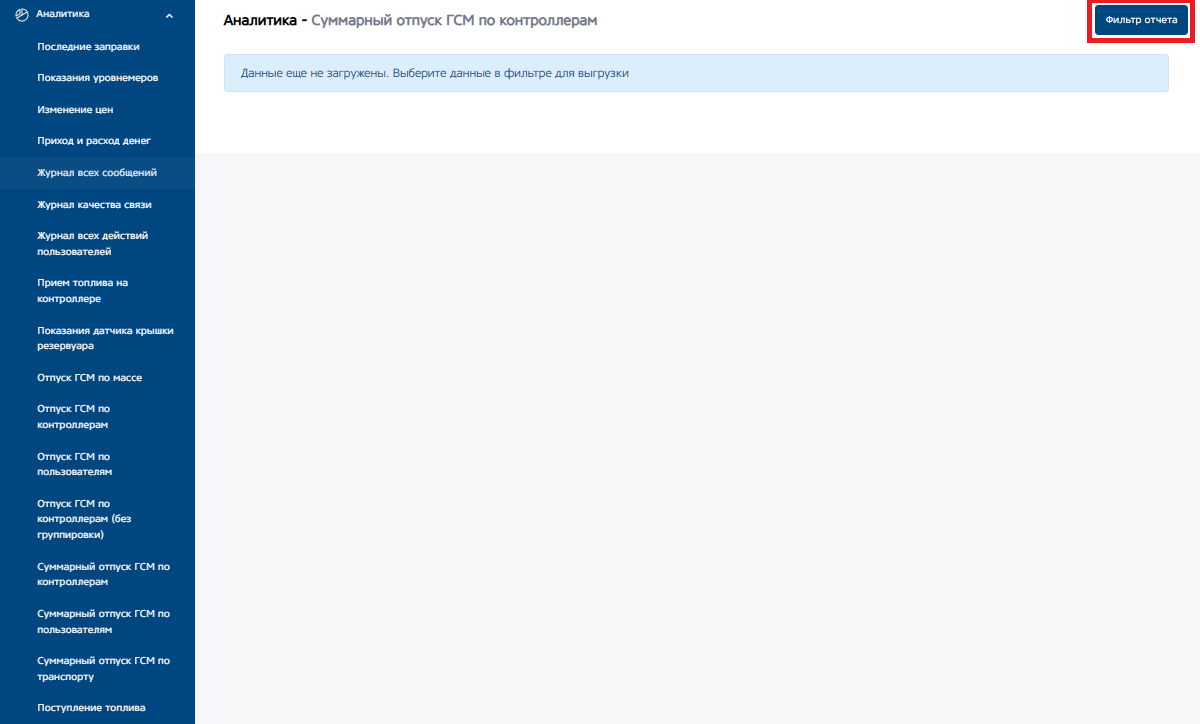
Появляется окно фильтра отчета, в котором нужно указать компанию, выбрать контроллер, группировку (день или месяц) и период за который нужно сформировать отчет. С помощью кнопки «Экспорт» сможете экспортировать отчет в формат excel.
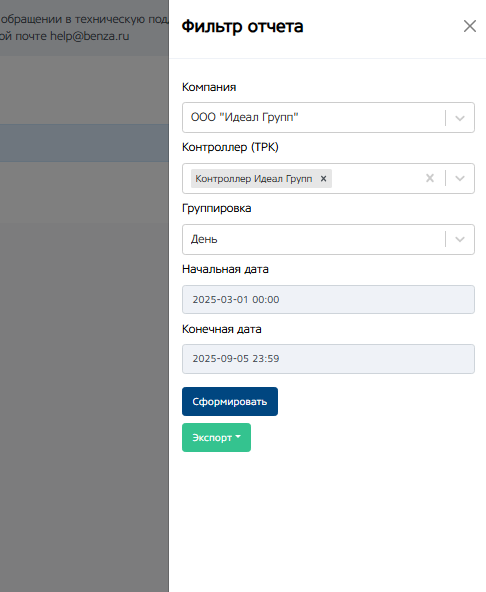
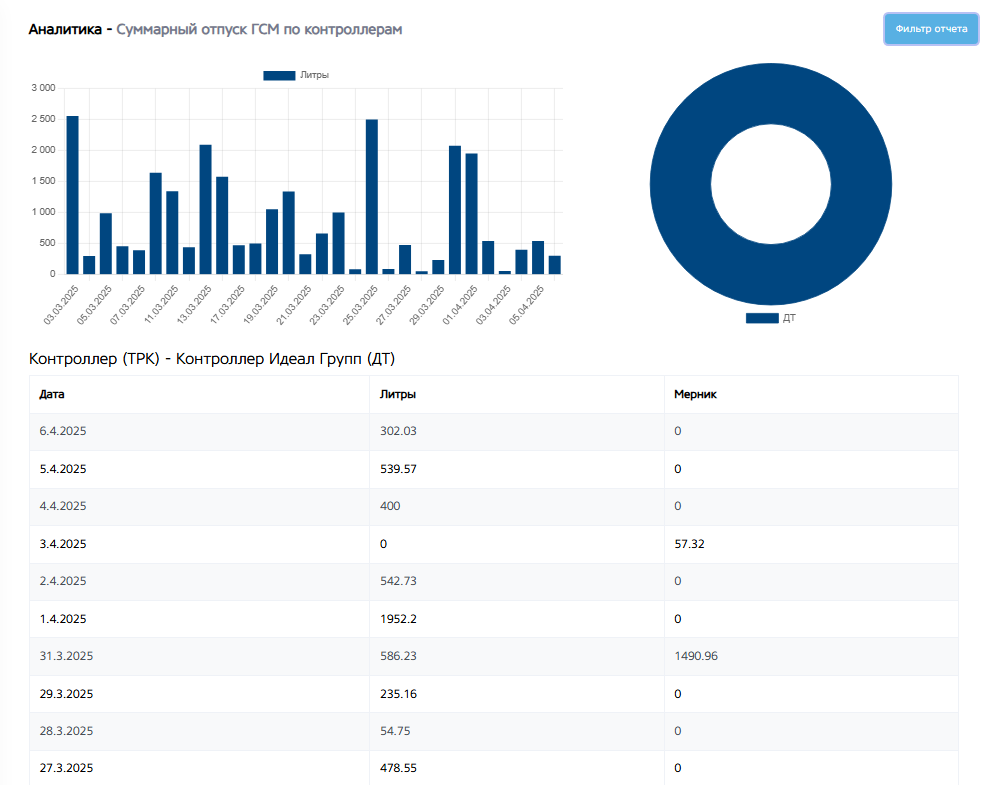
При нажатии на кнопку «сформировать», сформируется отчет в соответствии с указанным фильтром. В отчете можно увидеть диаграмму выдачи топлива, а так же будут отражены следующие данные:
При формировании отчета с выбранной группировкой «день», отобразится суммарный дневной отчет.
- Контроллер
- Дата
- Литры
- Мерник
При формировании отчета с выбранной группировкой «день», отобразится суммарный дневной отчет.
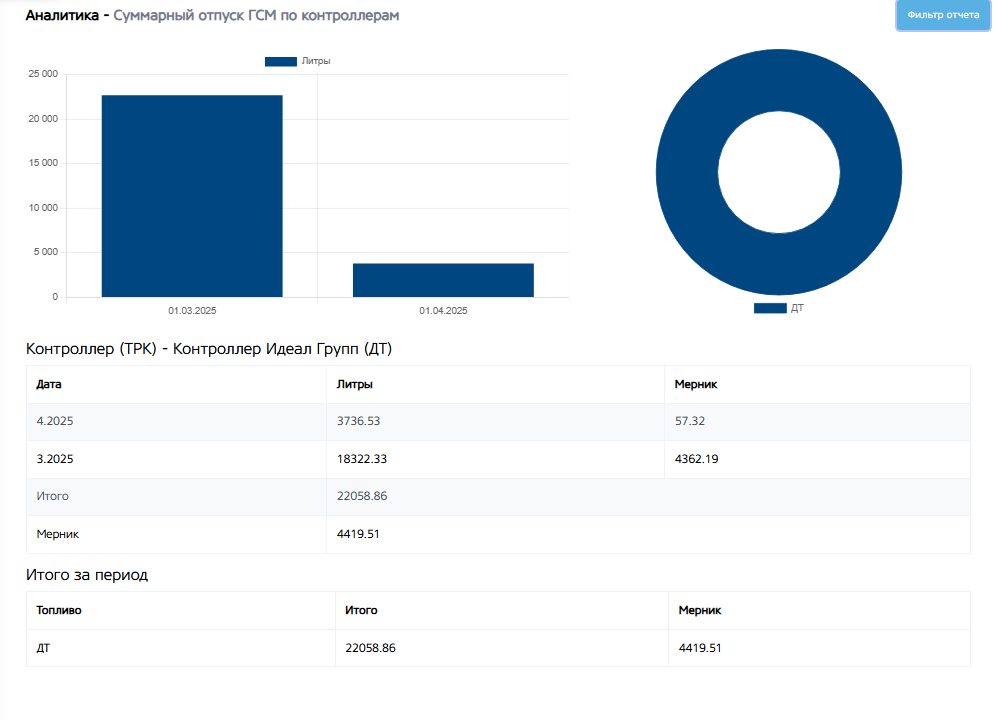
При формировании отчета с выбранной группировкой «месяц», отобразится суммарный месячный отчет.
Суммарный отпуск ГСМ по пользователям
Во вкладке «аналитика» отчет «суммарный отпуск ГСМ по пользователям».
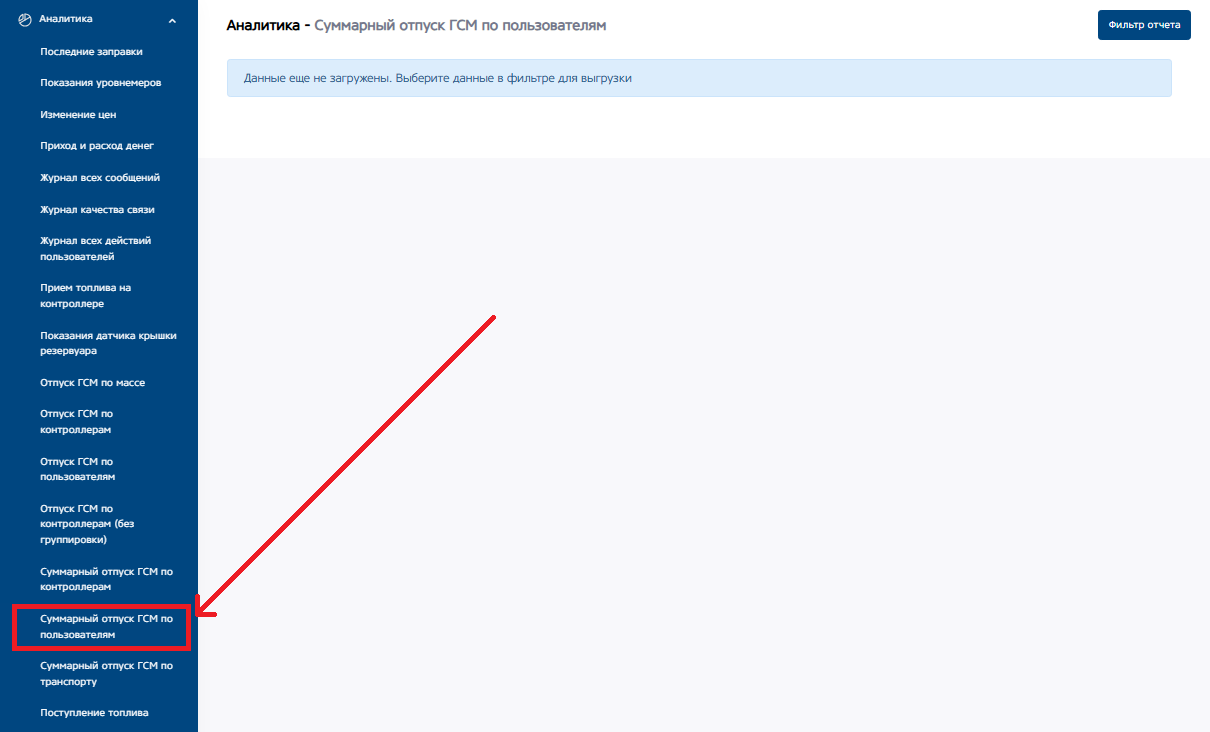
Для формирования отчета необходимо нажать на кнопку «фильтр отчета»
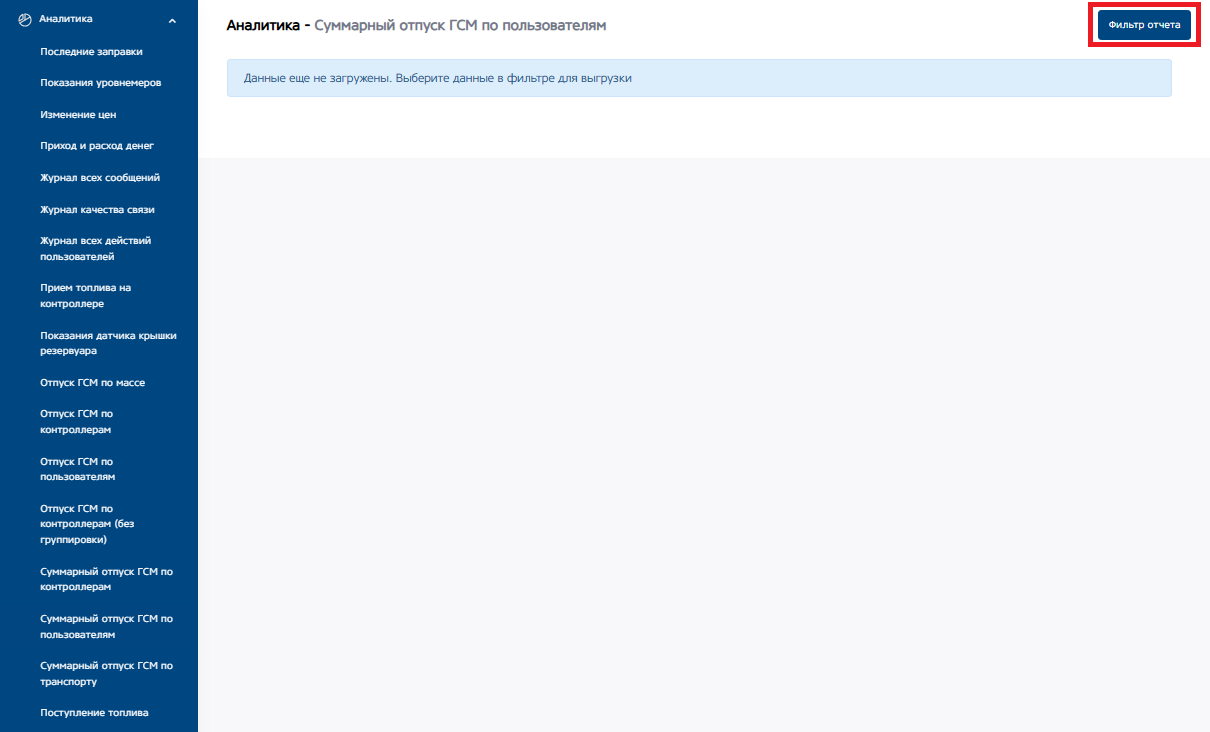
Появляется окно фильтра отчета, в котором нужно указать компанию, выбрать пользователей, группировку (день или месяц) и период за который нужно сформировать отчет. С помощью кнопки «Экспорт» сможете экспортировать отчет в формат excel.
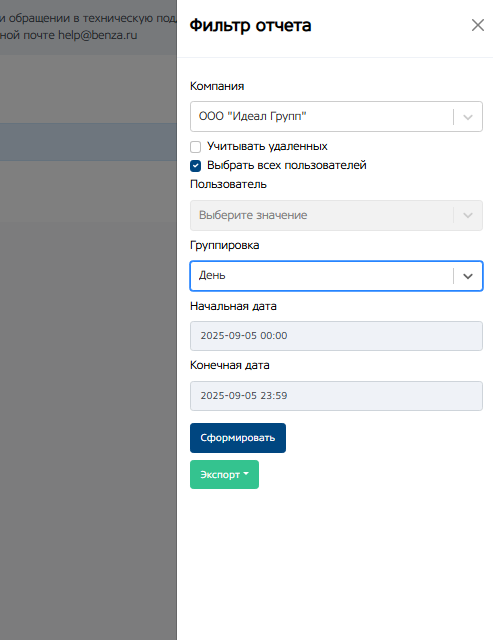
При нажатии на кнопку «сформировать», сформируется отчет в соответствии с указанным фильтром. В отчете можно увидеть диаграмму выдачи топлива, а так же будут отражены следующие данные:
При формировании отчета с выбранной группировкой «день», отобразится суммарный дневной отчет.
- Пользователь
- Дата
- Литры
- Мерник
При формировании отчета с выбранной группировкой «день», отобразится суммарный дневной отчет.
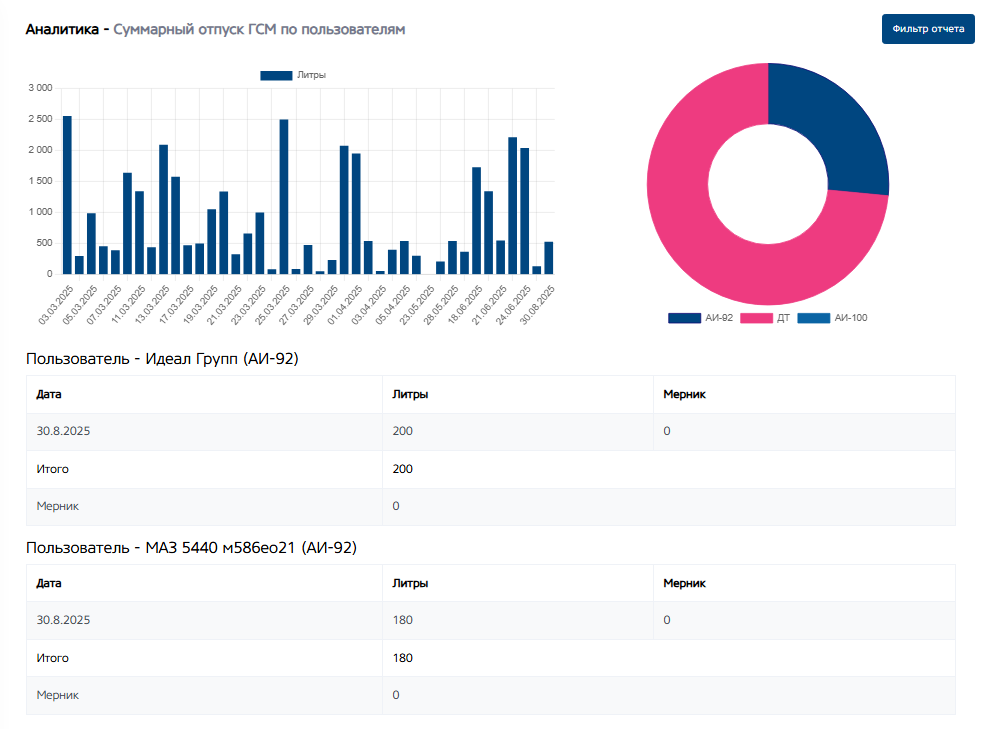
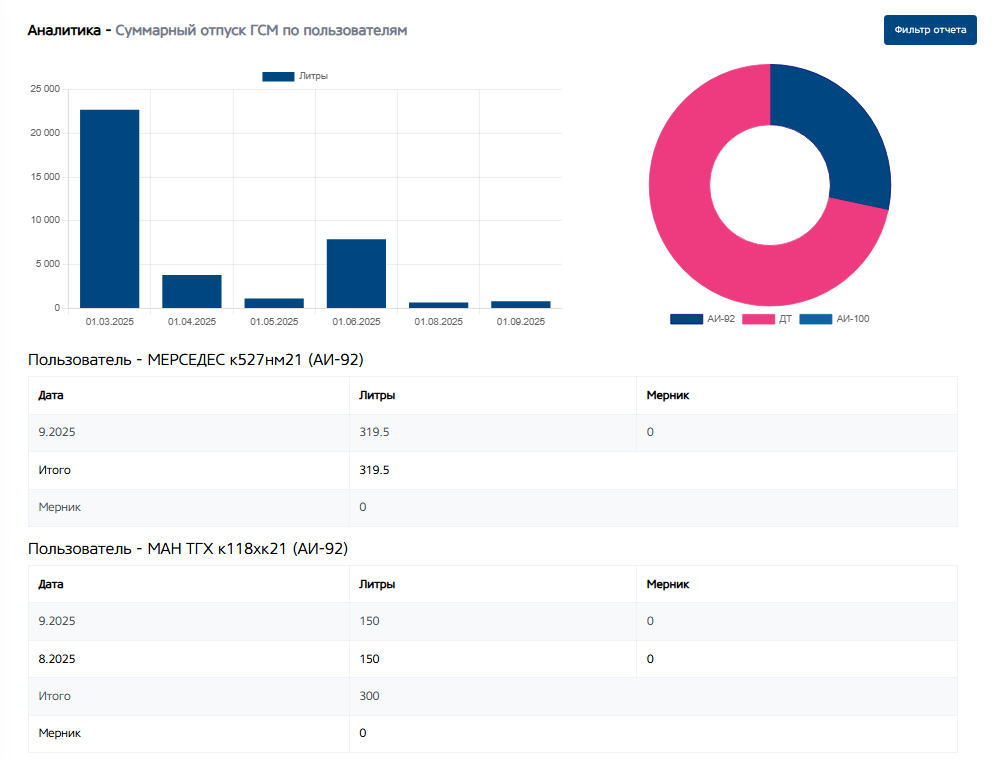
При формировании отчета с выбранной группировкой «месяц», отобразится суммарный месячный отчет.
Суммарный отпуск ГСМ по транспорту
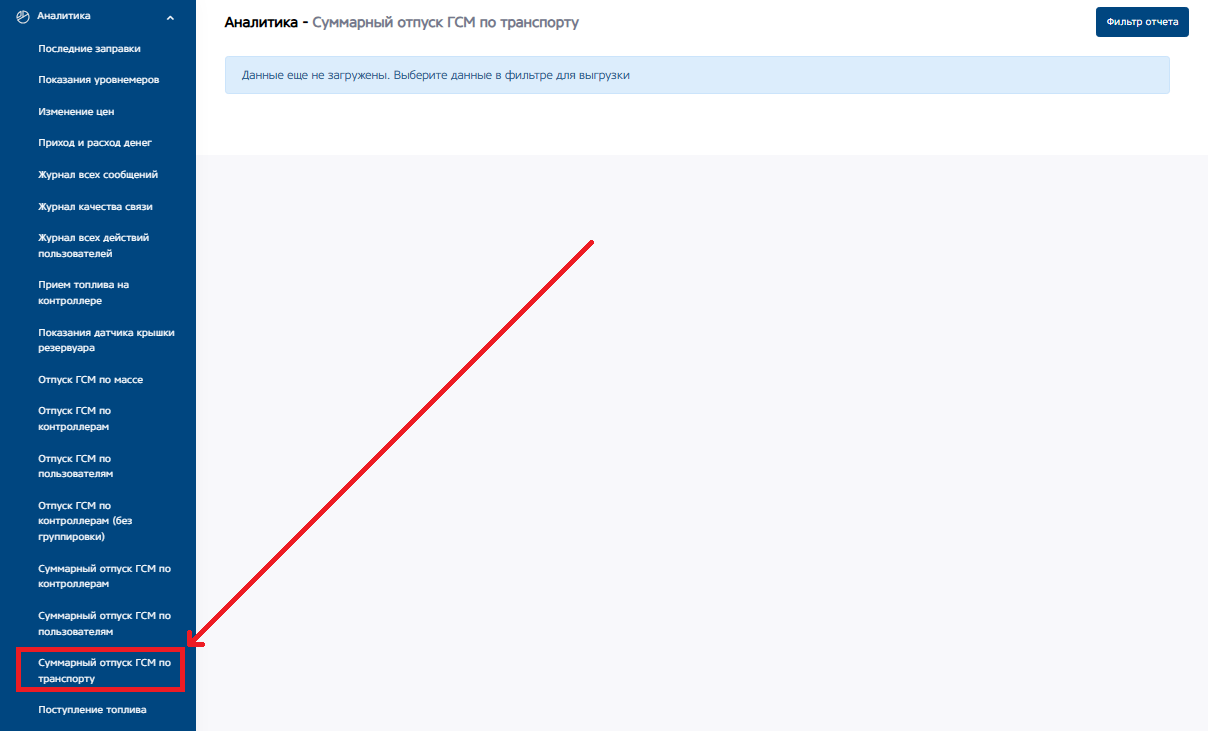
Во вкладке «аналитика» отчет «суммарный отпуск ГСМ по транспорту».
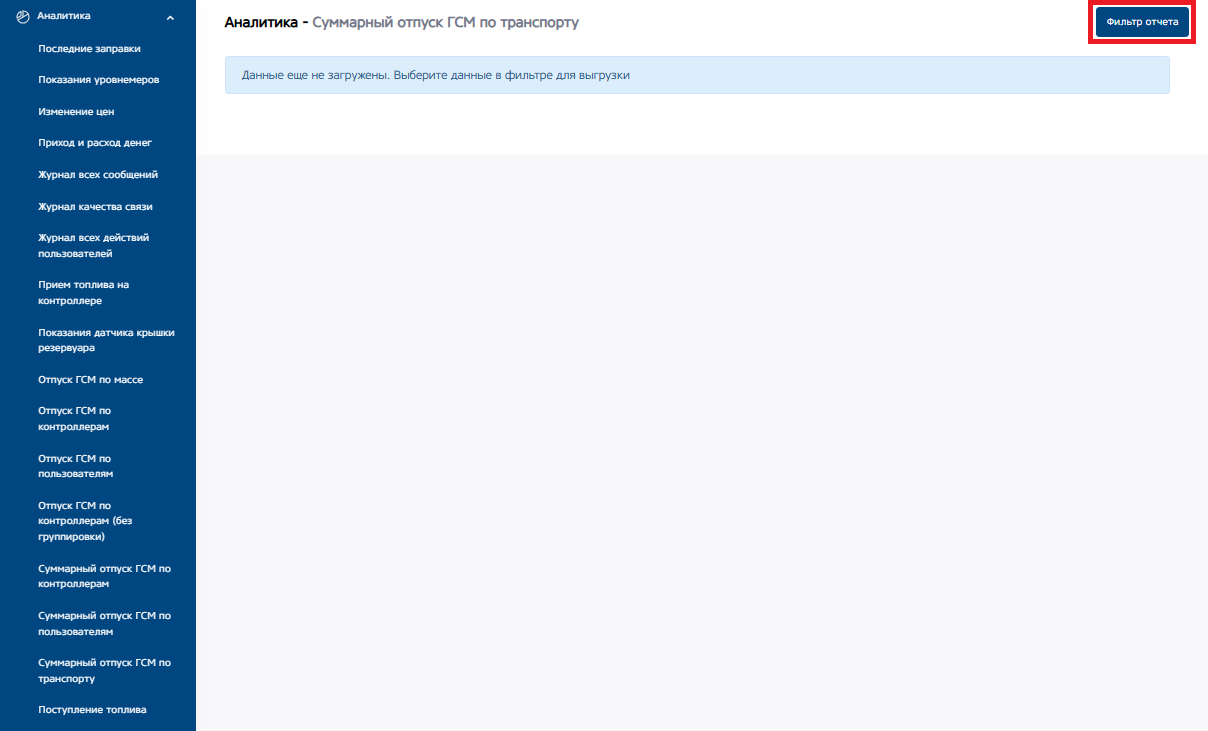
Для формирования отчета необходимо нажать на кнопку «фильтр отчета»
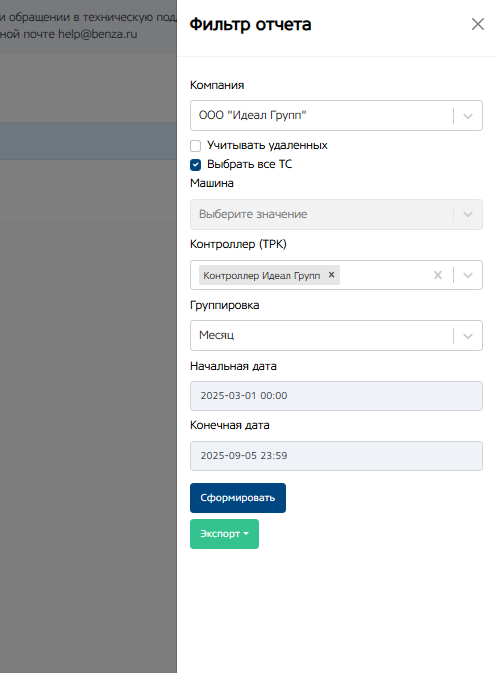
Появляется окно фильтра отчета, в котором нужно указать компанию, выбрать ТС (с помощью галочки «выбрать все ТС», будут учитываться все ТС выбранной организации»), контроллер, группировку (день или месяц) и период за который нужно сформировать отчет. С помощью кнопки «Экспорт» сможете экспортировать отчет в формат excel и xml
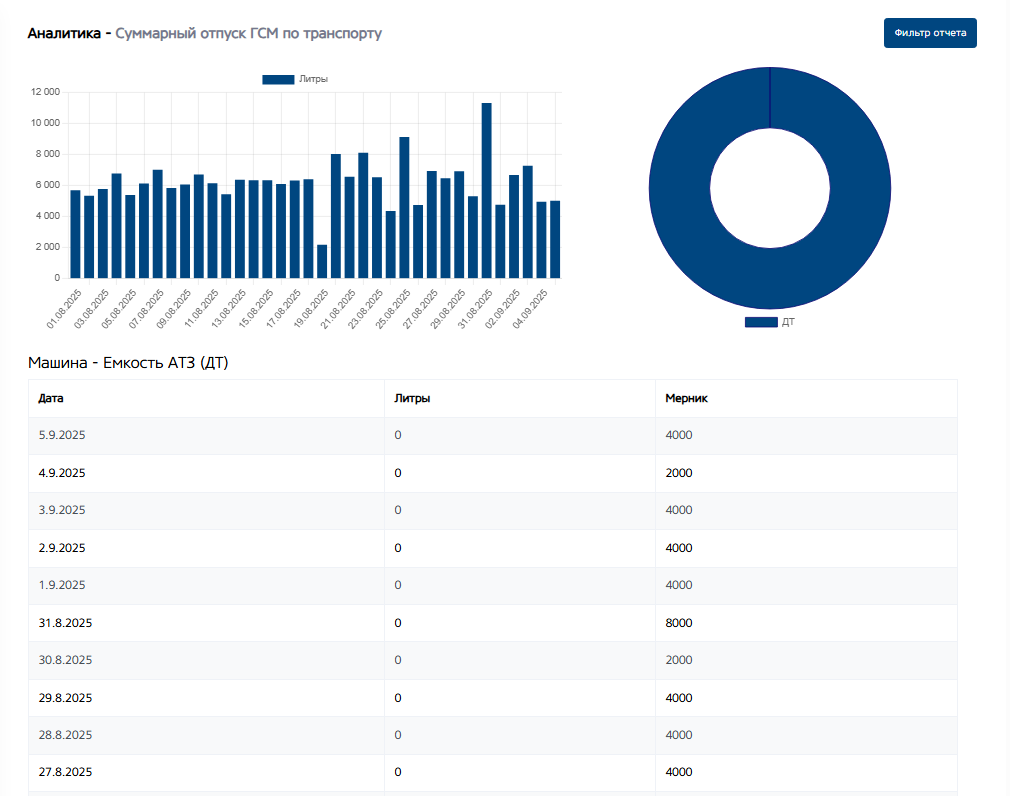
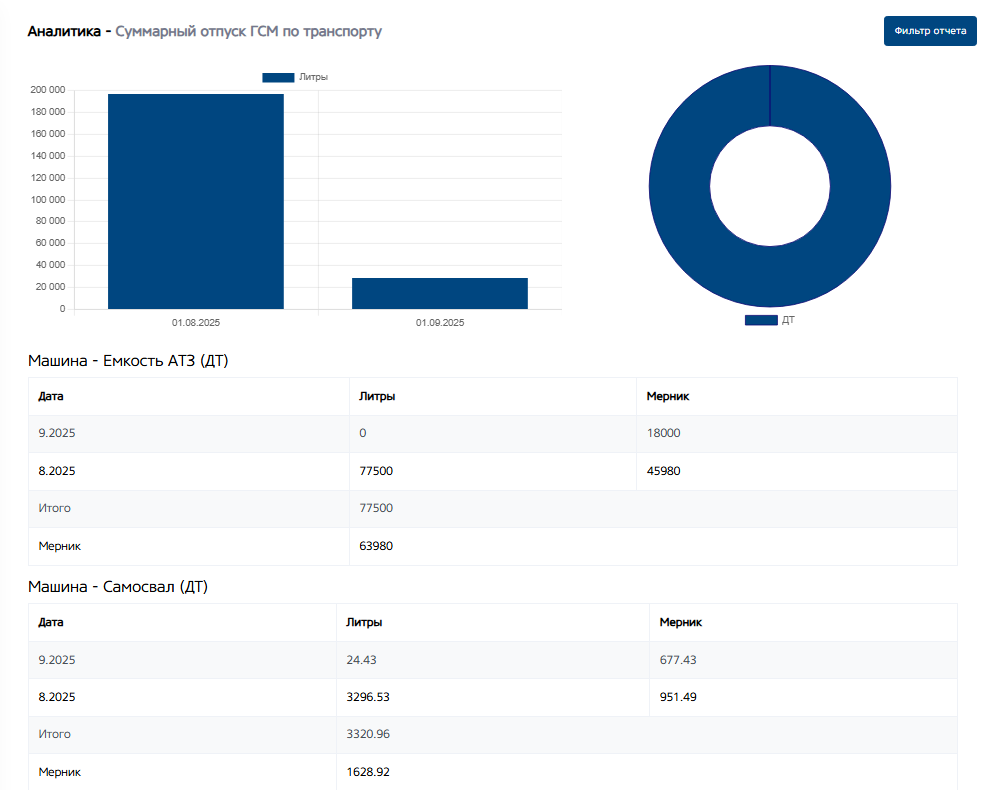
При нажатии на кнопку «сформировать», сформируется отчет в соответствии с указанным фильтром. В отчете можно увидеть диаграмму выдачи топлива, а так же будут отражены следующие данные:
При формировании отчета с выбранной группировкой «день», отобразится суммарный дневной отчет.
- ТС
- Дата
- Литры
- Мерник
При формировании отчета с выбранной группировкой «день», отобразится суммарный дневной отчет.
При формировании отчета с выбранной группировкой «месяц», отобразится суммарный месячный отчет.
Поступление топлива
Во вкладке «аналитика» отчет «поступления топлива».
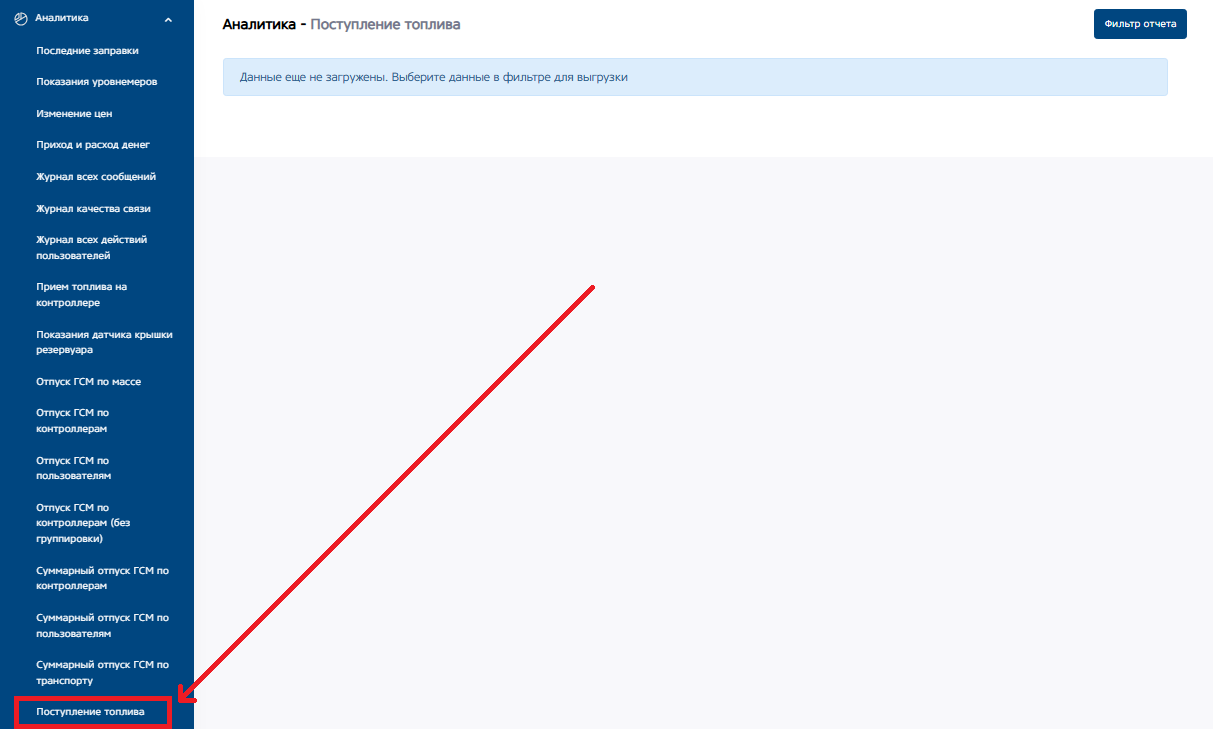
Для формирования отчета необходимо нажать на кнопку «фильтр отчета»
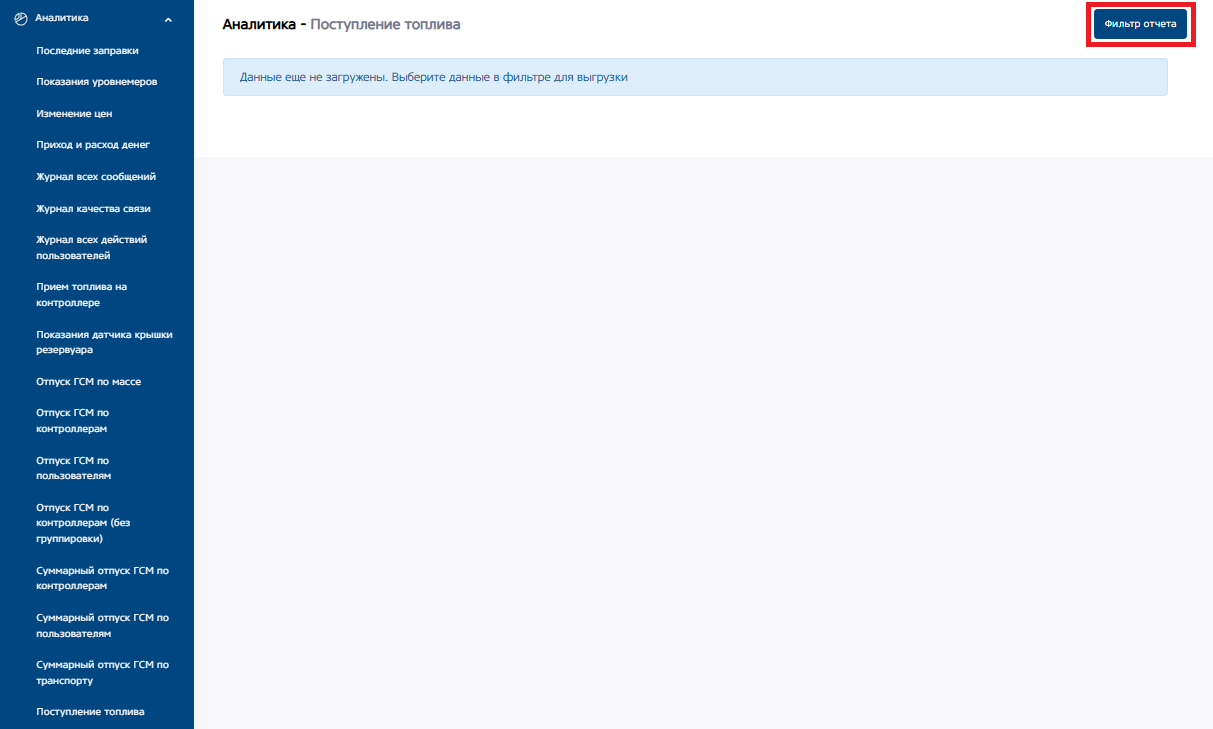
Появляется окно фильтра отчета, в котором нужно указать компанию, выбрать станцию и период за который нужно сформировать отчет.
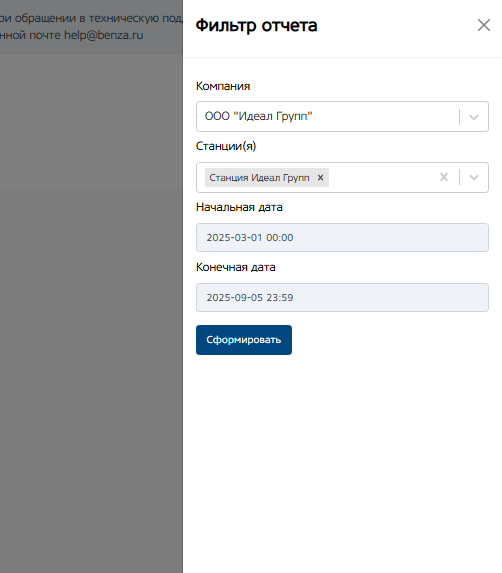
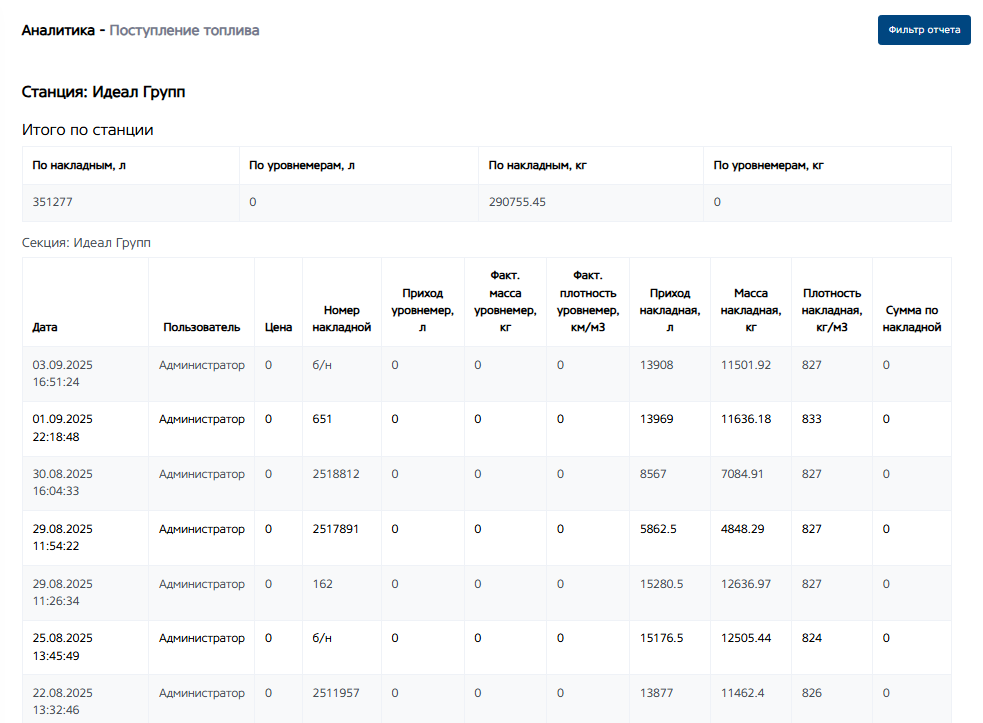
При нажатии на кнопку «сформировать», сформируется отчет в соответствии с указанным фильтром. В отчете будут отражены следующие данные:
- Станция
- Секция
- Дата
- Пользователь
- Цена
- Номер накладной
- Приход по уровнемеру
- Факт. Масса по уровнемеру
- Факт. Плотность по уровнемеру
- Приход по накладной
- Масса по накладной
- Плотность по накладной
- Сумма по накладной



▸
▸
▸
▸
▸
▸
▸
▸
▸
▸
▸
▸
▸
▸
▸
▸
▸
▸
▸
▸
▸
▸
▸
▸
▸
▸
▸
▸
▸
▸
▸
▸
▸
▸
▸
▸
▸
▸
▸
▸
▸
▸
▸
▸
▸
▸
▸