
Действия с контроллерами
Содержание:
Чтение данных с контроллера
Запись настроек в контроллер
Установка конфигурации
Сброс к заводским настройкам
Обновление прошивки
Обновление прошивки с сервера
Чтение данных с контроллера
Запись настроек в контроллер
Установка конфигурации
Сброс к заводским настройкам
Обновление прошивки
Обновление прошивки с сервера
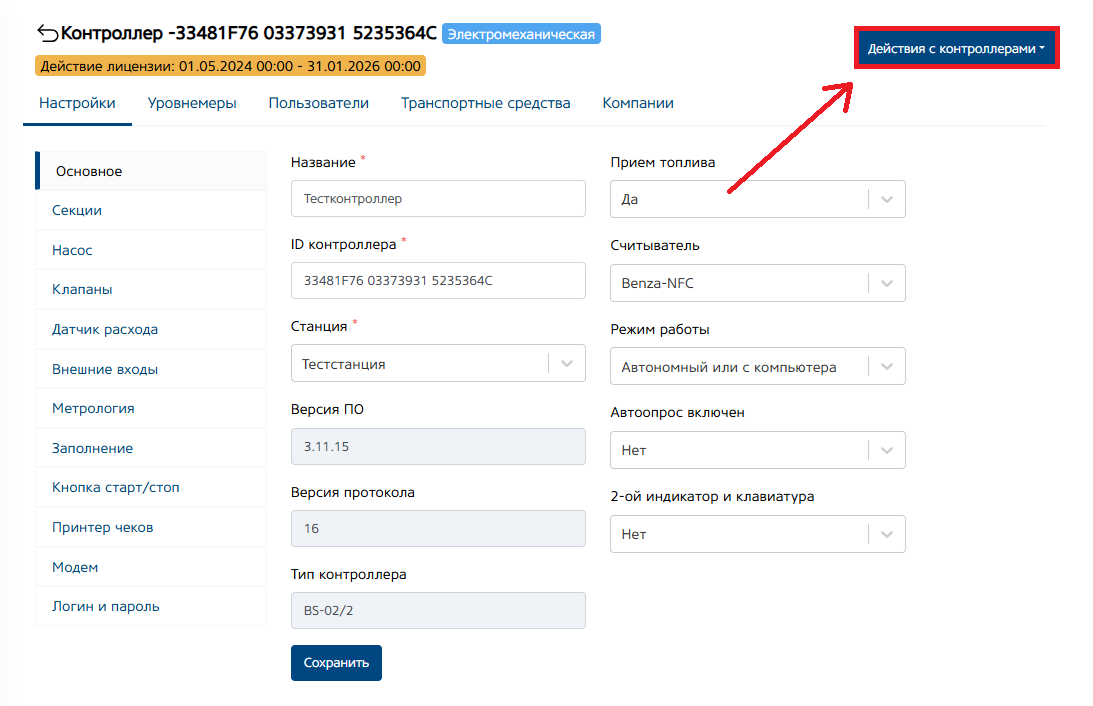
При нажатии на кнопку «Действия с контроллерами» откроется меню с возможными действиями.
Чтение данных с контроллера
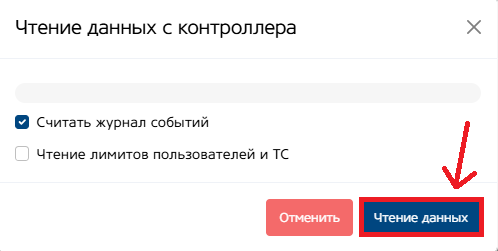
При нажатии на кнопку «Чтение данных с контроллера» откроется меню чтения данных с контроллера.
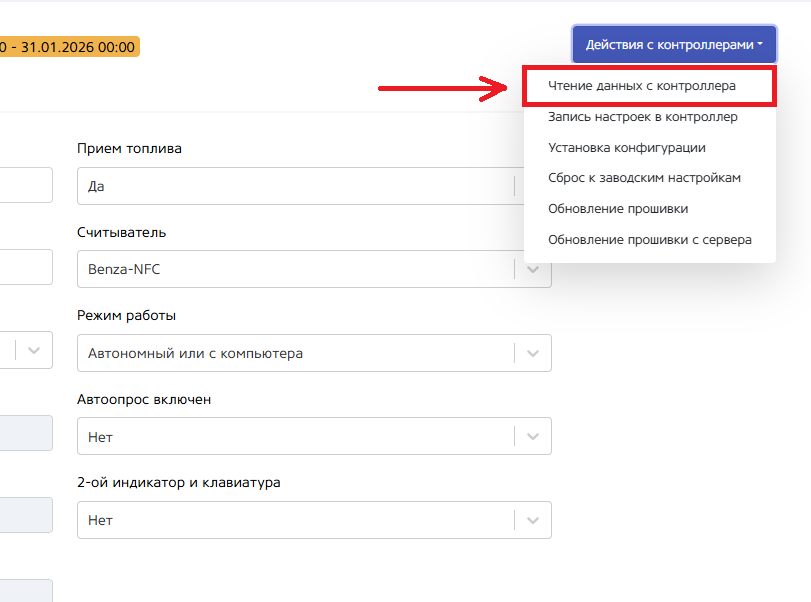
Считать журнал событий. Это основная галочка, при открытии окна она уже будет установлена. С помощью ее считываются все данные с контроллера.
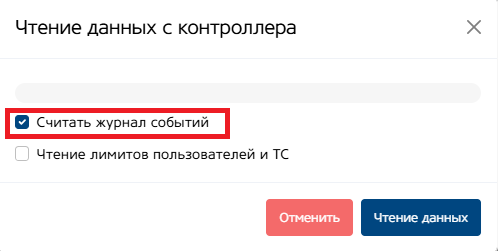
Чтение лимитов пользователей и ТС. Данную галочку можно не ставить, т.к. чтение лимитов так же происходит с установленной галочкой «Считать журнал событий». В последующих обновлениях галочка будет удалена.
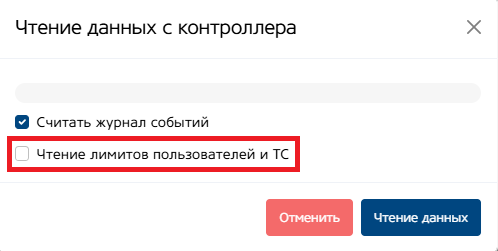
Кнопка «Чтение данных». При нажатии на кнопку начнется процесс чтения данных.
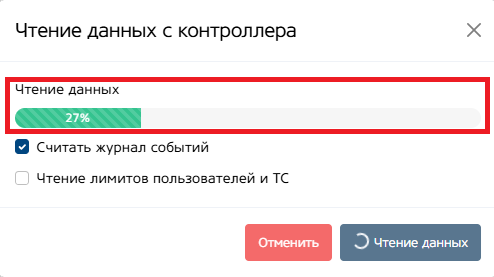
Процесс чтения данных. В этом окне вы можете увидеть процесс выполнения чтения.
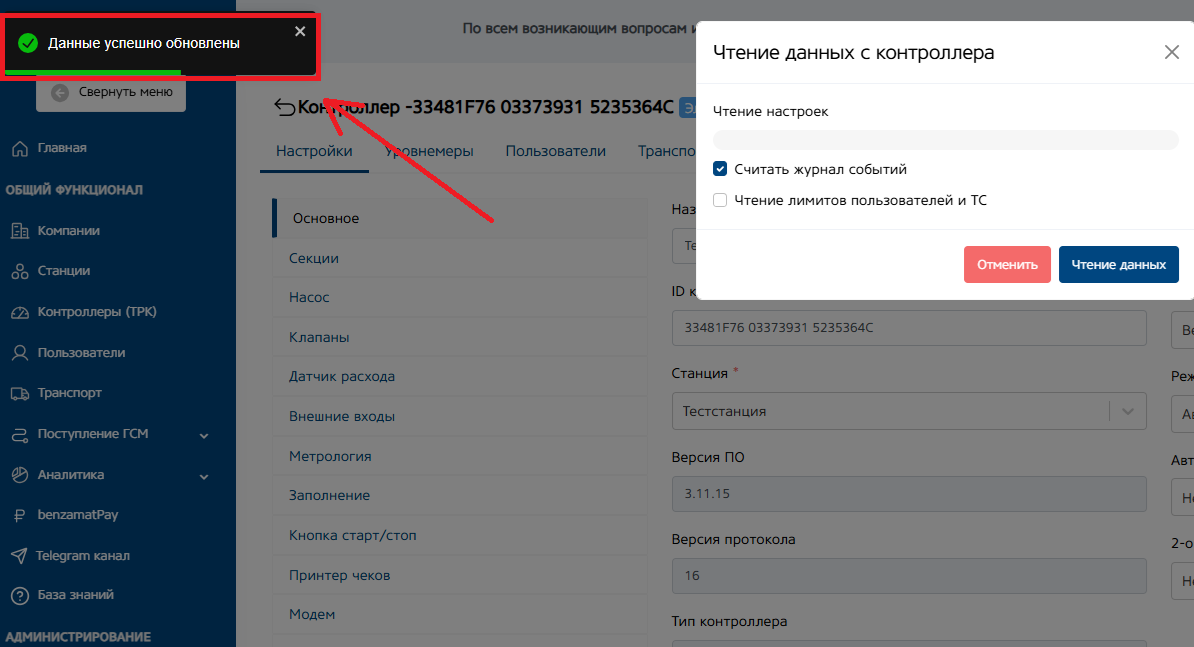
При успешном чтении данных, в левом верхнем углу появится соответствующее уведомление. При ошибке, в этом же окне будет описана ошибка, почему не удалось считать данные.
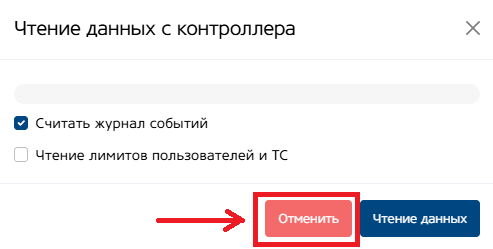
Кнопка «Отменить». При нажатии на кнопку произойдёт отмена запущенного чтения данных.
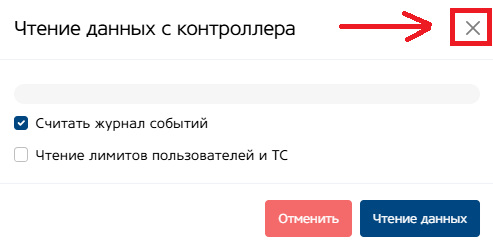
Закрытие окна «Чтение данных с контроллера»
Запись настроек в контроллер
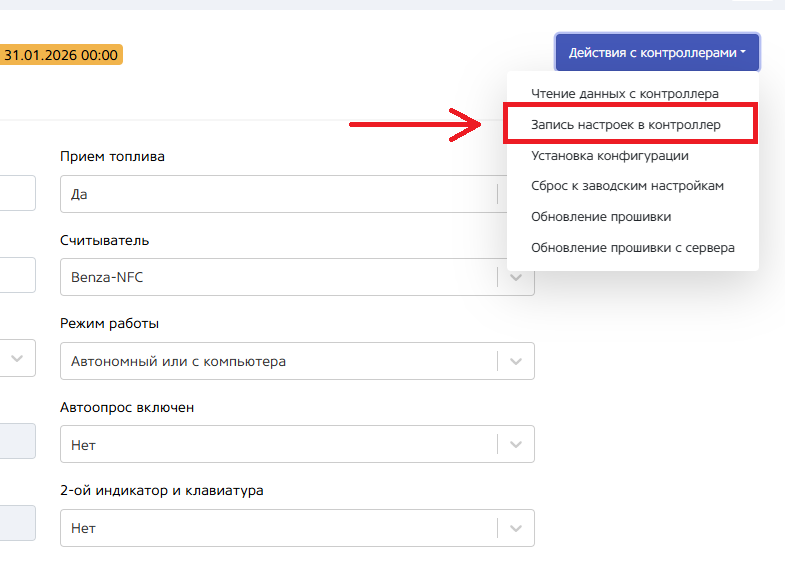
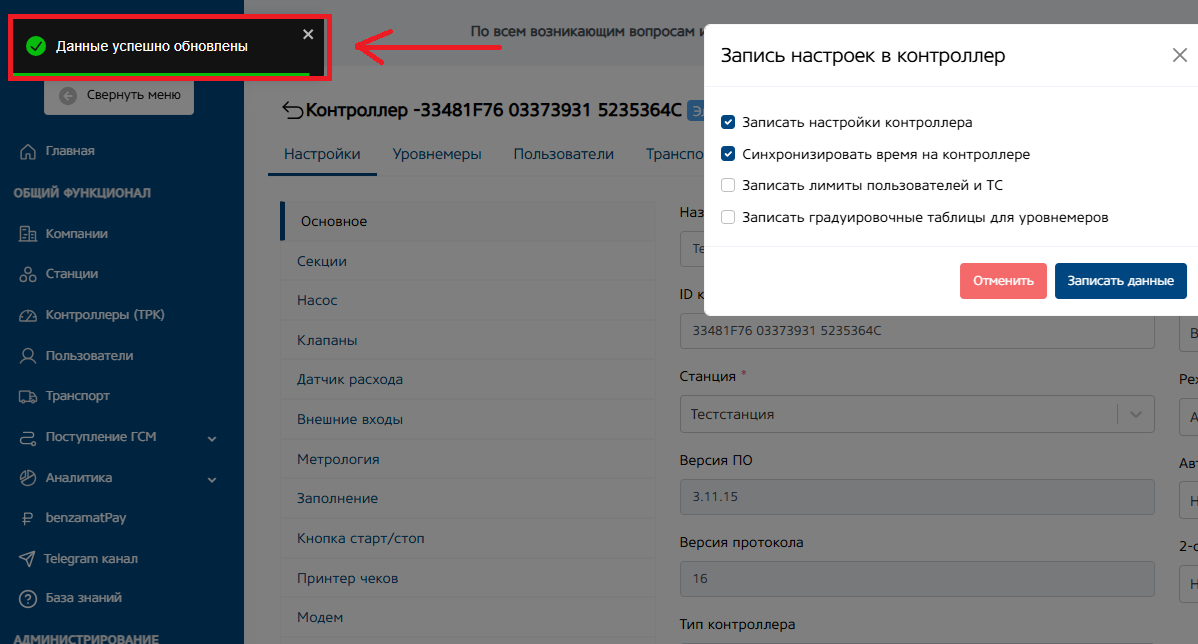
При нажатии на кнопку «Запись настроек в контроллер» откроется меню для записи настроек в контроллер.
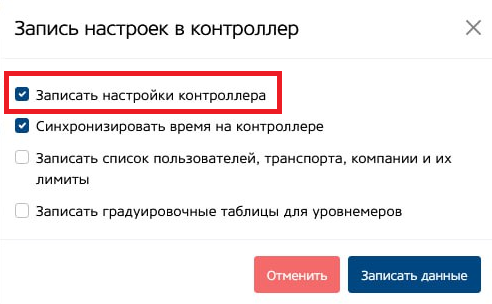
Записать настройки контроллера. Галочка отвечает только за запись настроек контроллера, например изменение юстировочного коэффициента, добавления уровнемера и т.д. В общем все те настройки, которые можно изменить в настройках контроллера.
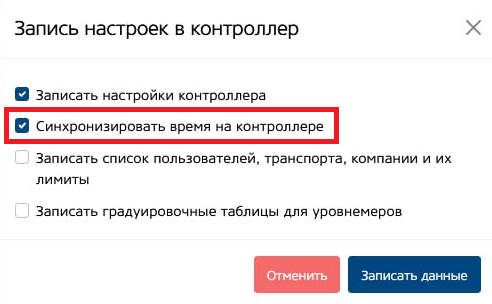
Синхронизировать время на контроллере. Галочка отвечает за обновление времени на табло контроллера\ТРК. Например, на табло контроллера отображается 11:09, а фактически 11:12. Запись настроек с этой галочкой обновит время на табло контроллера\ТРК до 11:12
!ВНИМАНИЕ! Данные времени подтягиваются из станции, к которой привязан контроллер. Если часовой пояс указан не верно – запишется некорректное время.
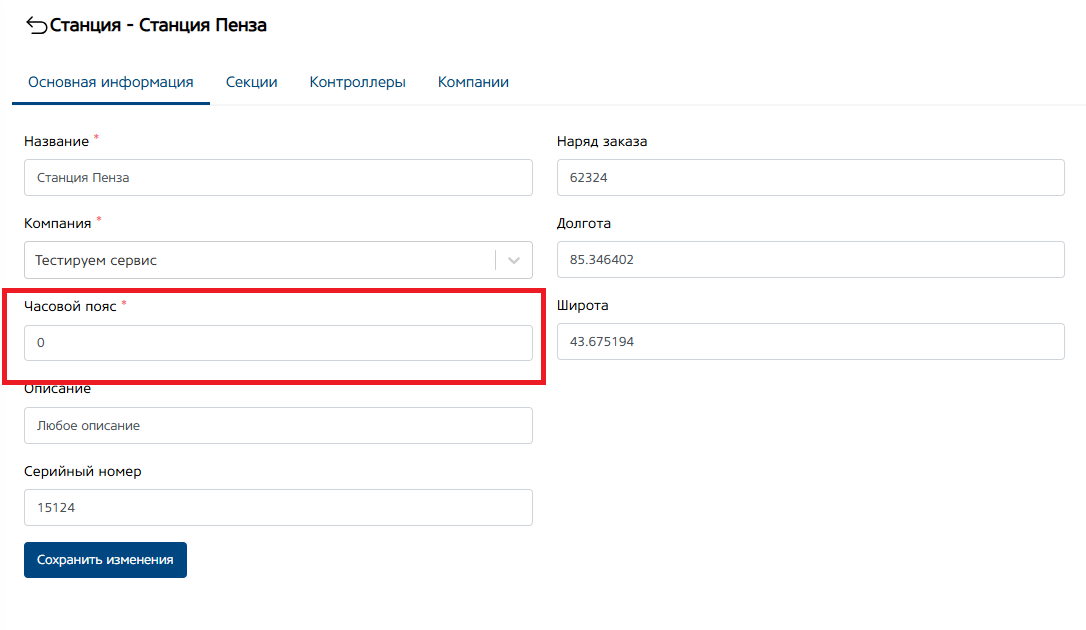
Записать лимиты пользователей и ТС. Галочка отвечает за запись списка пользователей, транспорта, компании и их лимиты.
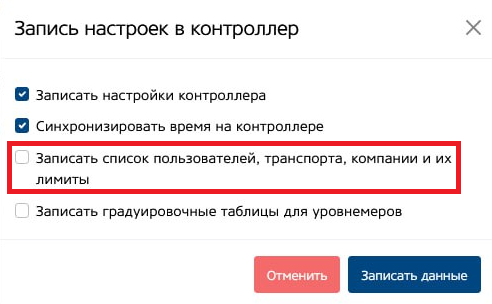
Записать градуировочные таблицы для уровнемеров. Галочка отвечает за запись градировочных таблиц (для датчиков уровня топлива, работающих по протоколу Ommnicomm) в контроллер.
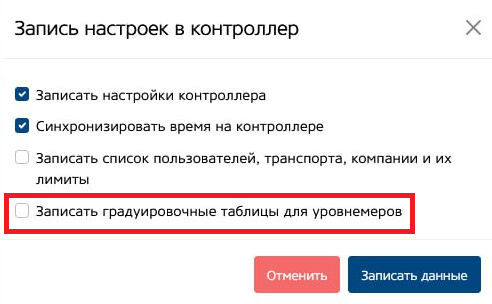
Кнопка «Записать данные». При нажатии на кнопку произойдёт запись настроек, исходя из выбранных галочек.
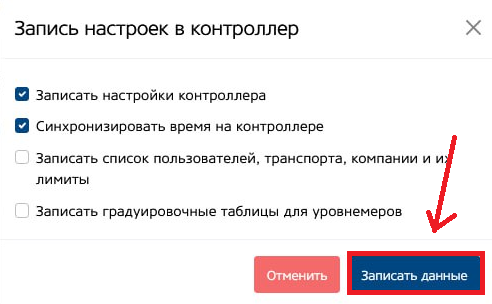
При успешной записи данных, в левом верхнем углу появится соответствующее уведомление. При ошибке, в этом же окне будет описана ошибка, почему не удалось записать данные.
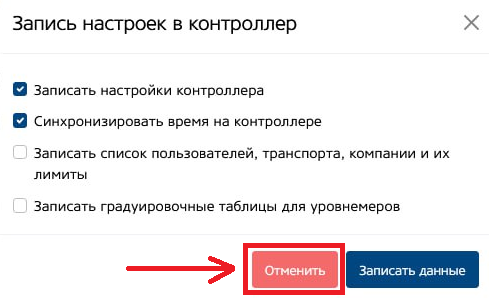
Кнопка «Отменить». При нажатии на кнопку произойдёт отмена текущей записи данных.
!ВНИМАНИЕ! Данная кнопка не отменяет те данные, которые уже успели записаться. Она прерывает текущую запись данных
!ВНИМАНИЕ! Данная кнопка не отменяет те данные, которые уже успели записаться. Она прерывает текущую запись данных
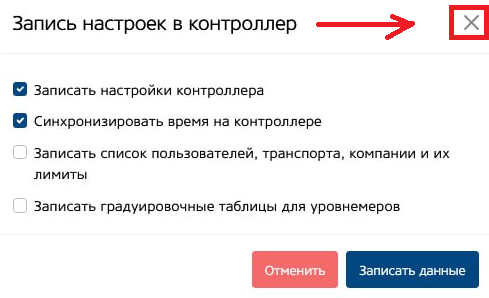
Закрытие окна «Запись настроек в контроллер»
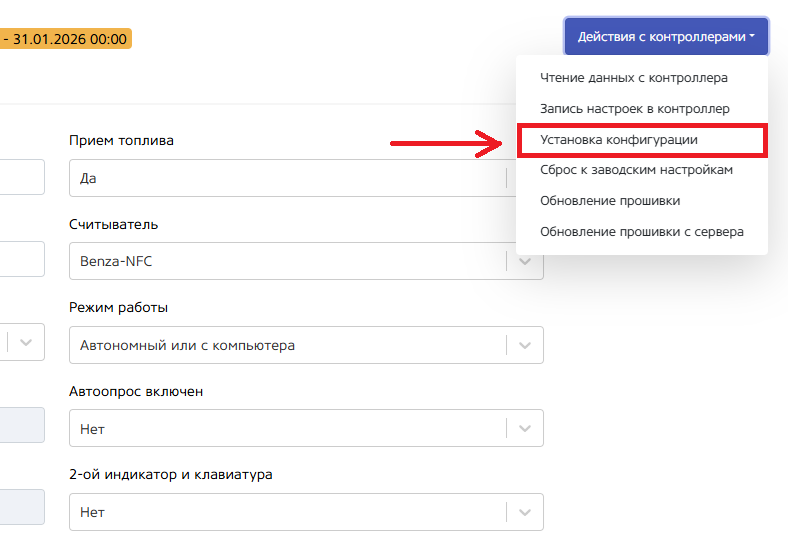
Установка конфигурации
При нажатии на кнопку «Установка конфигурации», откроется меню с возможностью изменить конфигурацию (режим работы) контроллера.
В открывшемся окне вы можете установить необходимую конфигурацию.
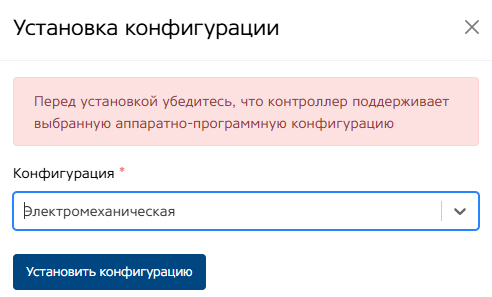
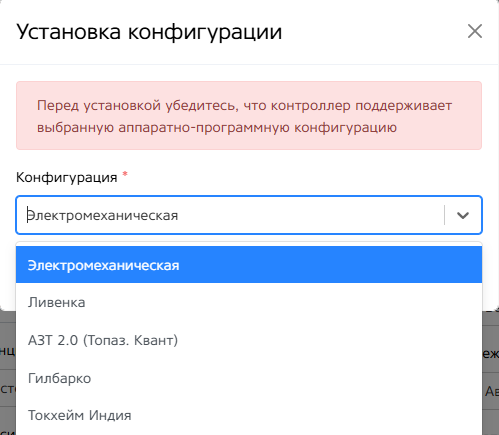
Виды конфигураций:
- Электромеханическая: Стандартный режим работы
- Ливенка: Контроллер подключен к ТРК Ливенка. Для данного режима необходим специальный контроллер, т.к. для работы с данной ТРК изменяется конструкция контроллера.
- АЗТ 2.0 (Топаз, Квант): Контроллер подключен к ТРК Топаз или Квант.
- Гилбарко: Контроллер подключен к ТРК Гилбарко
- Токхейм Индия: Контроллер подключен к ТРК Токхейм
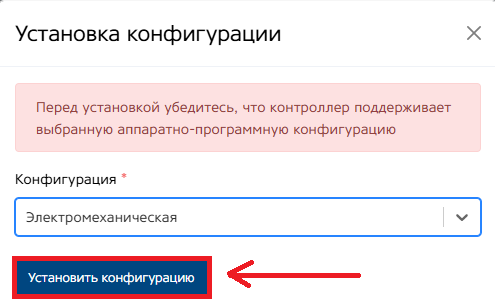
Кнопка «Установить конфигурацию». При нажатии на кнопку установится выбранный тип конфигурации контроллера.
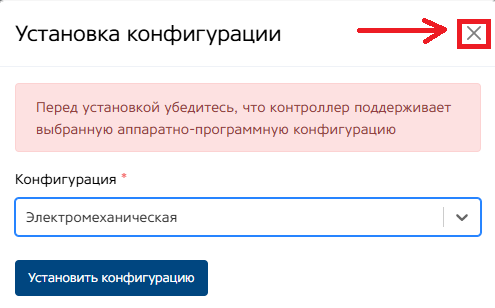
Закрыть окно «Установка конфигурации»
Сброс к заводским настройкам
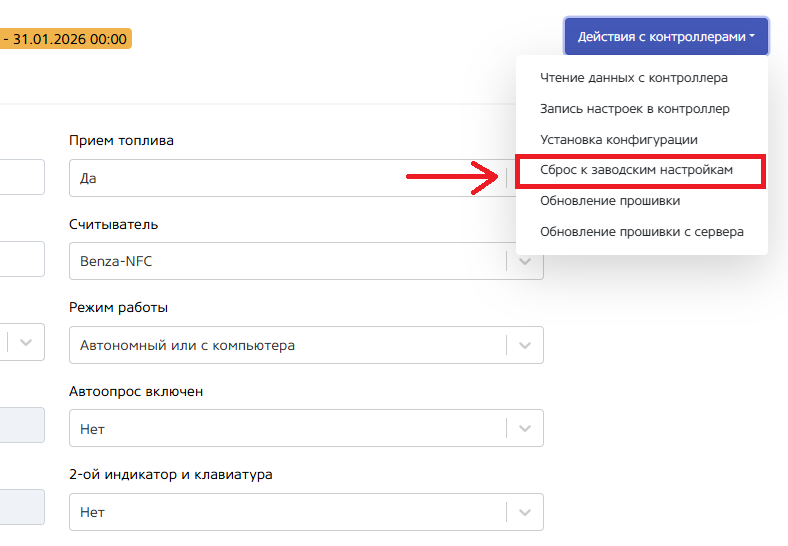
При нажатии на кнопку «Сброс к заводским настройкам» откроется окно для подтверждения сброса настроек.
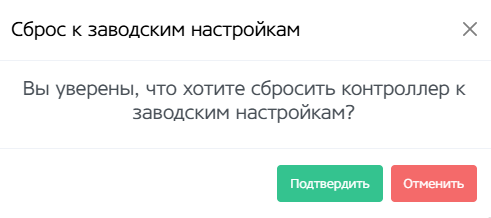
Кнопка «Подтвердит» сбросит контроллер к заводским настройкам. Кнопка «Отменить» отменит сброс и закроет окно.
Обновление прошивки
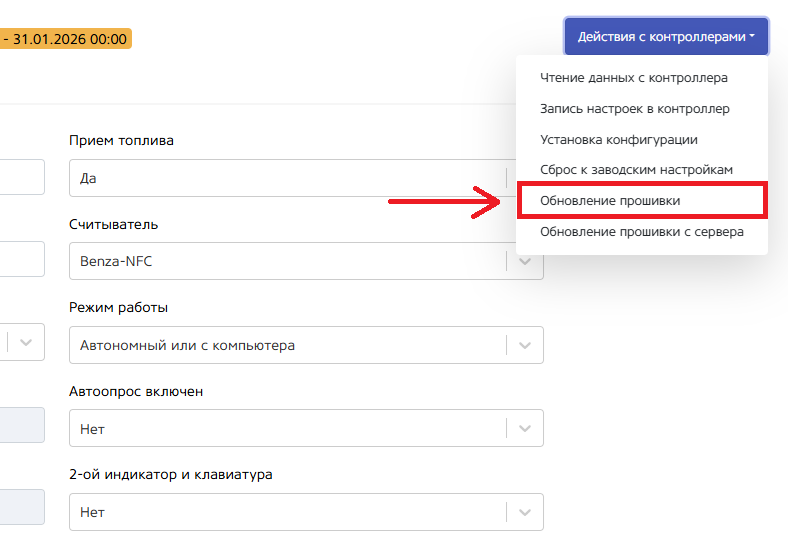
При нажатии на кнопку «Обновление прошивки» откроется меню с возможностью обновления прошивки контроллера\ТРК.
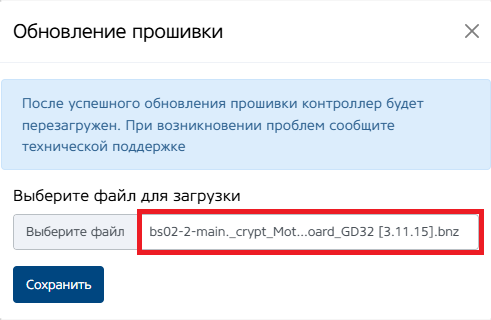
Кнопка «Выберите файл». При нажатии на кнопку появится возможность выбора файла прошивки, которой должен быть скачен на ваш компьютер.
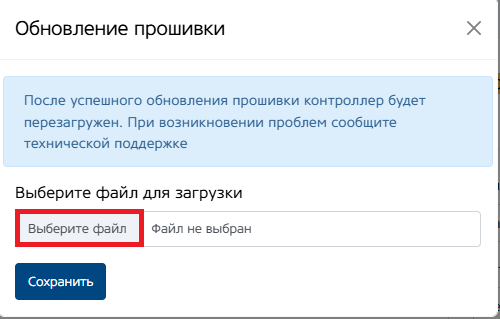
После выбора файла прошивки, в выделенной области отобразится название файла прошивки.
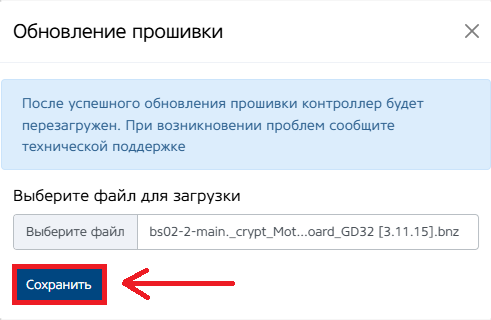
Кнопка «Сохранить». При нажатии на кнопку начнется обновление прошивки.
Обновление прошивки с сервера
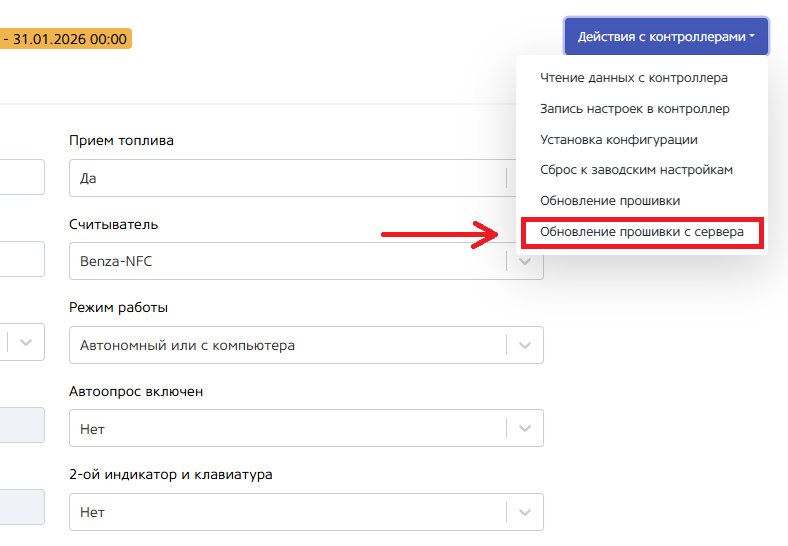
При нажатии на кнопку «Обновление прошивки с сервера» откроется меню с возможностью обновления прошивки с сервера.
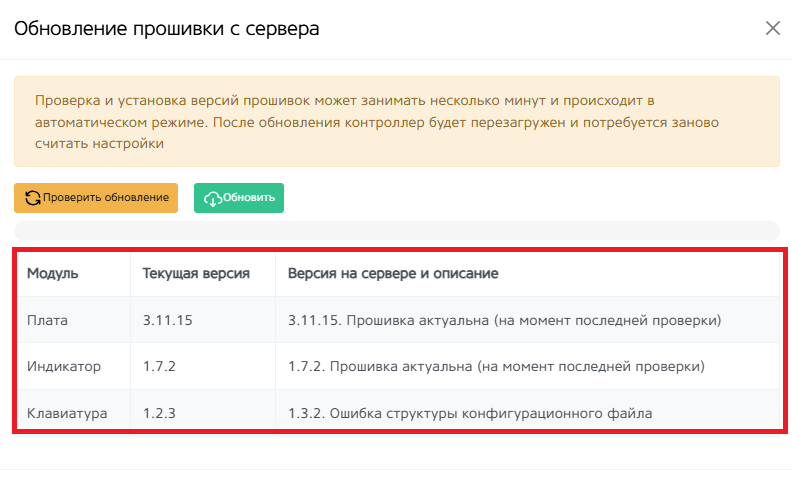
Кнопка «Проверить обновление». При нажатии на кнопку отобразятся текущие версии модулей контроллера, и доступные для обновления версии.
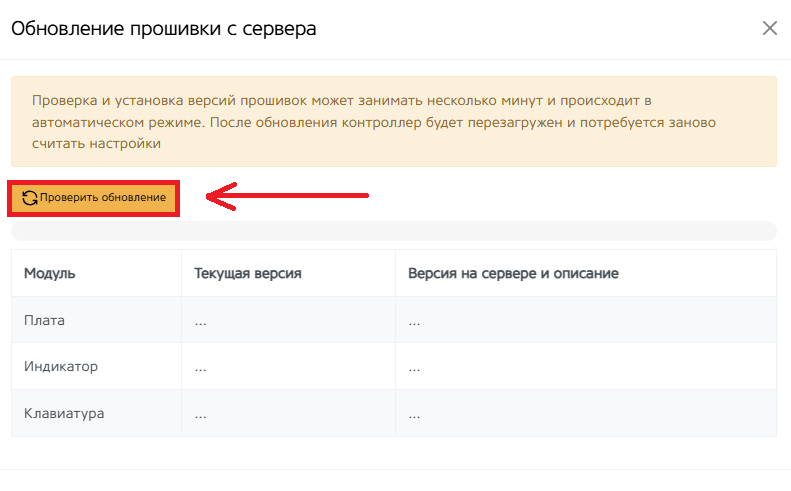
Таблица с данными:
- Индикатор (экран в правом верхнем углу контроллера\ТРК)
- Клавиатура (сенсорная клавиатура контроллера\ТРК)
- Модули:
- Индикатор (экран в правом верхнем углу контроллера\ТРК)
- Клавиатура (сенсорная клавиатура контроллера\ТРК)
- Текущая версия
- Версия на сервере и описание
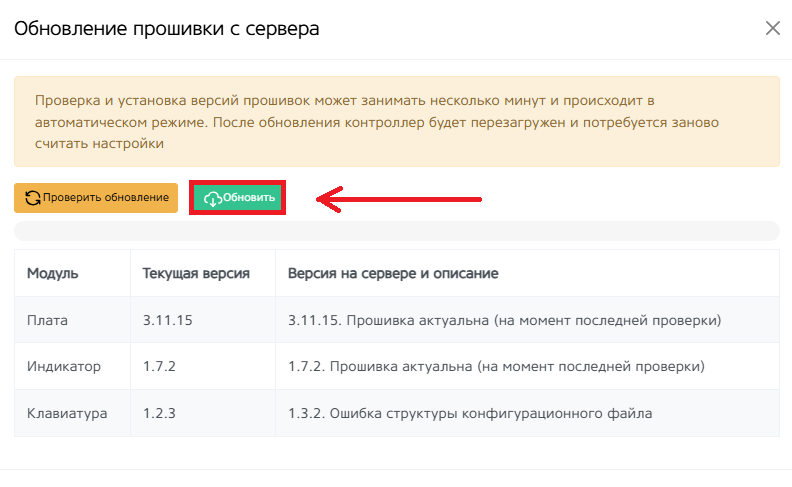
Кнопка «Обновить». После проверки обновлений, появится кнопка «Обновить». При нажатии на кнопку начнется обновление прошивок модулей по порядку, т.е. сначала платы, далее индикатор и клавиатура.
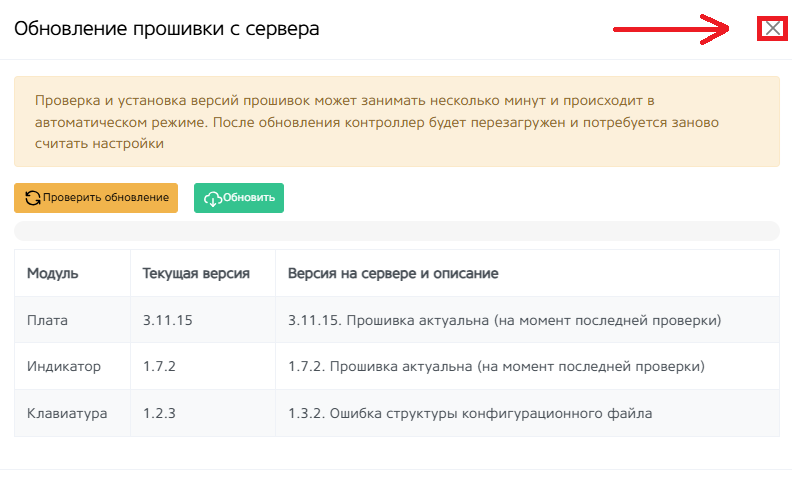
Закрытие окна с обновлением прошивки с сервера.



▸
▸
▸
▸
▸
▸
▸
▸
▸
▸
▸
▸
▸
▸
▸
▸
▸
▸
▸
▸
▸
▸
▸
▸
▸
▸
▸
▸
▸
▸
▸
▸
▸
▸
▸
▸
▸
▸
▸
▸
▸
▸
▸
▸
▸
▸
▸