
Страница «Станции»
Для перехода в раздел «Станции», нажмите на соответствующую кнопку в левом меню сервиса.
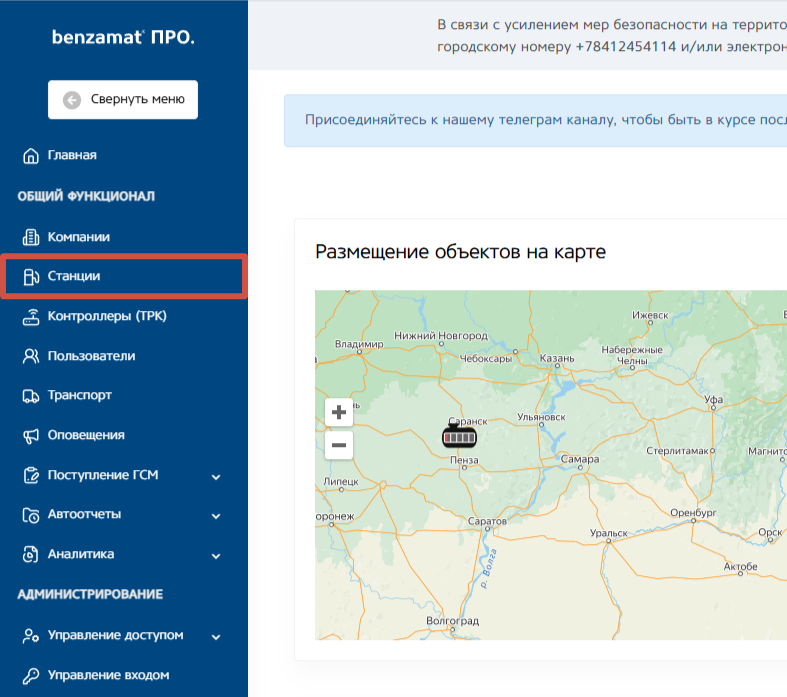
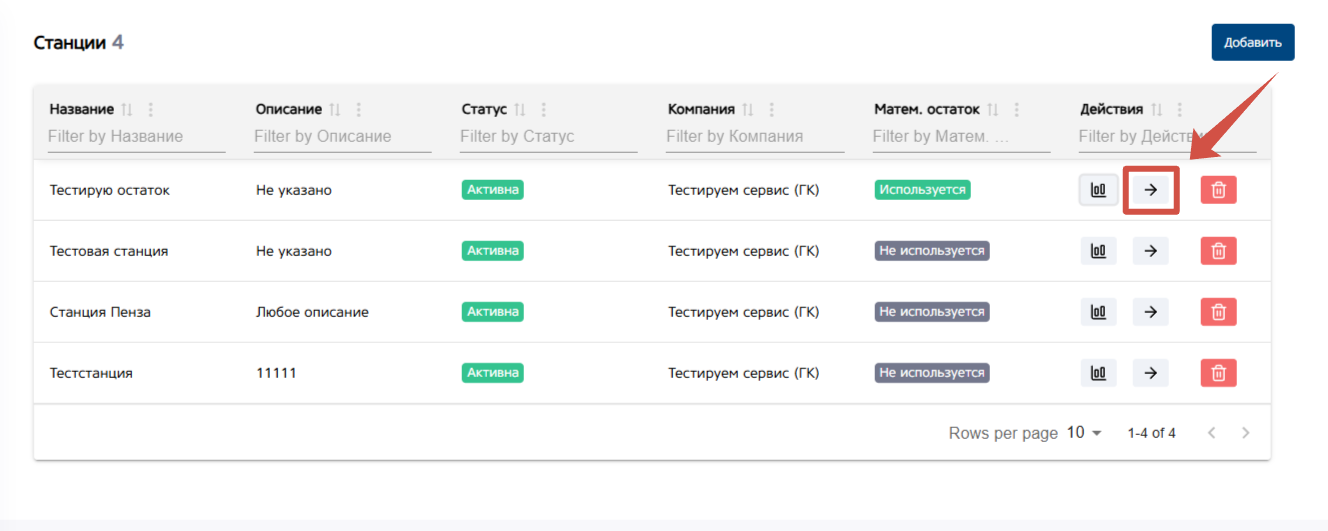
В этом окне вы можете увидеть ваши станции.
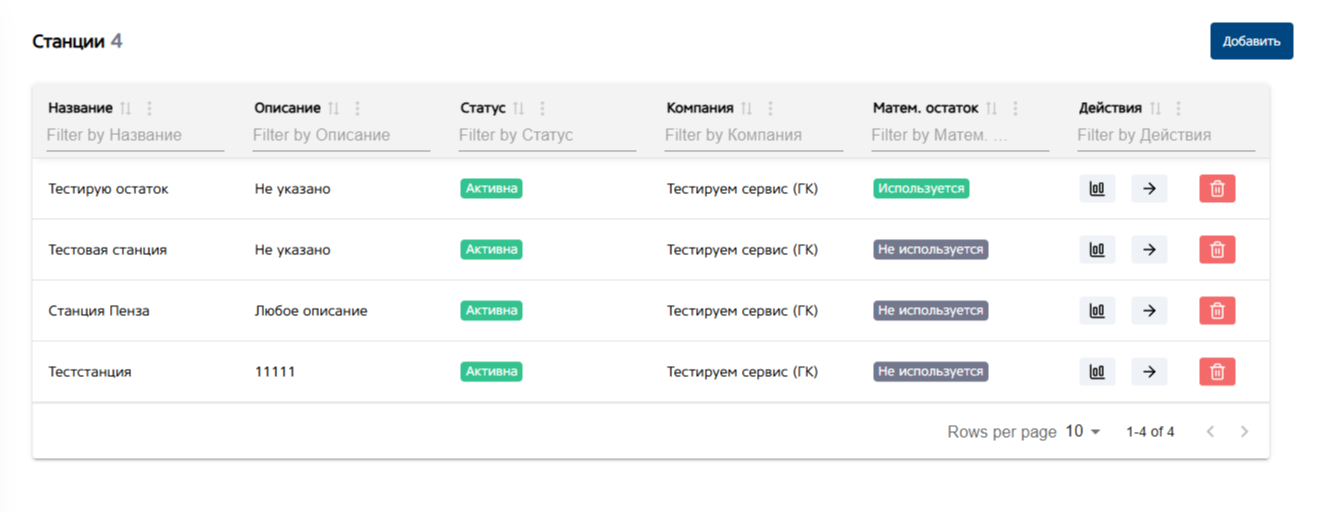
Таблица содержит следующую информацию:
- Название станции
- Описание
- Статус
- Компания станции
- Математический остаток (используется \ не используется)
- Кнопка «Просмотр данных»
- Кнопка «Редактирование»
- Кнопка «Удаление»
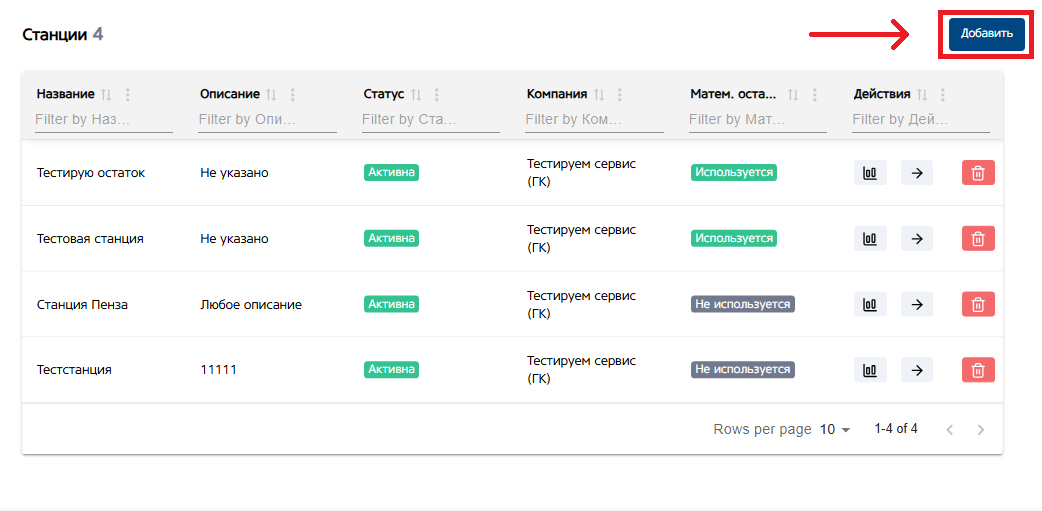
Добавить станцию
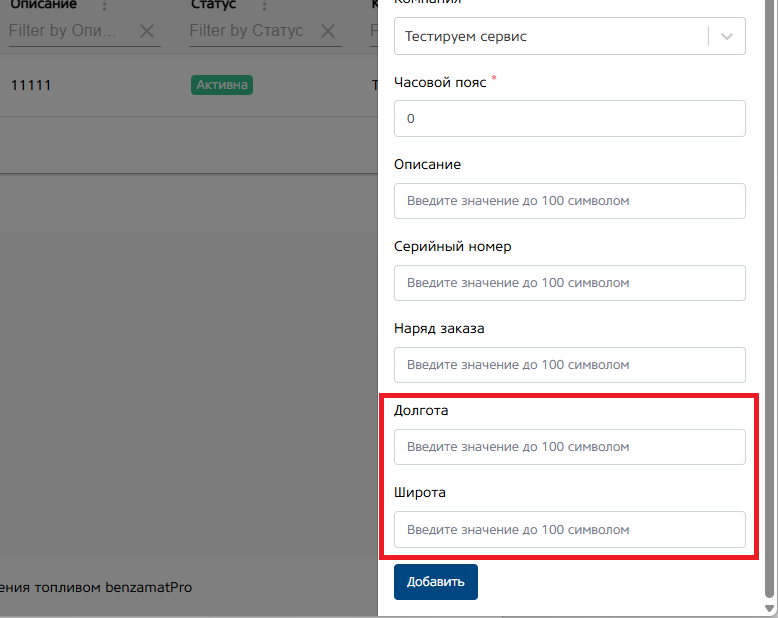
При нажатии на кнопку «Добавить», у вас откроется окно для добавления новой станции.
Для добавления станции необходимо заполнить следующую информацию:
*Поля помеченные «звездочкой» обязательные для заполнения.
- Название*
- Компания*
- Часовой пояс*
- Описание
- Серийный номер
- Наряд заказ
- Долгота
- Широта
*Поля помеченные «звездочкой» обязательные для заполнения.
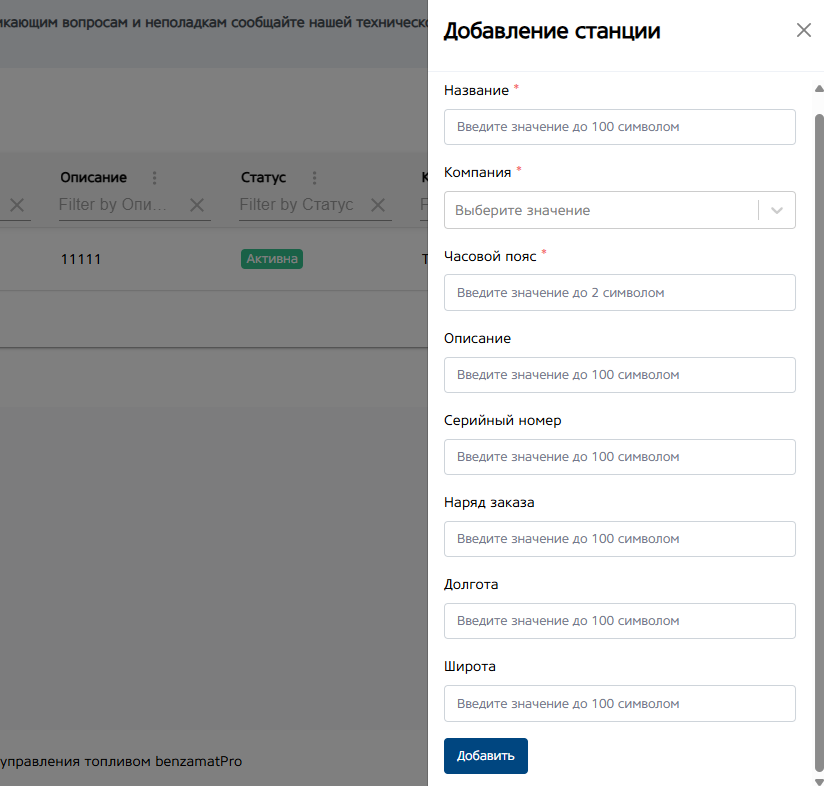
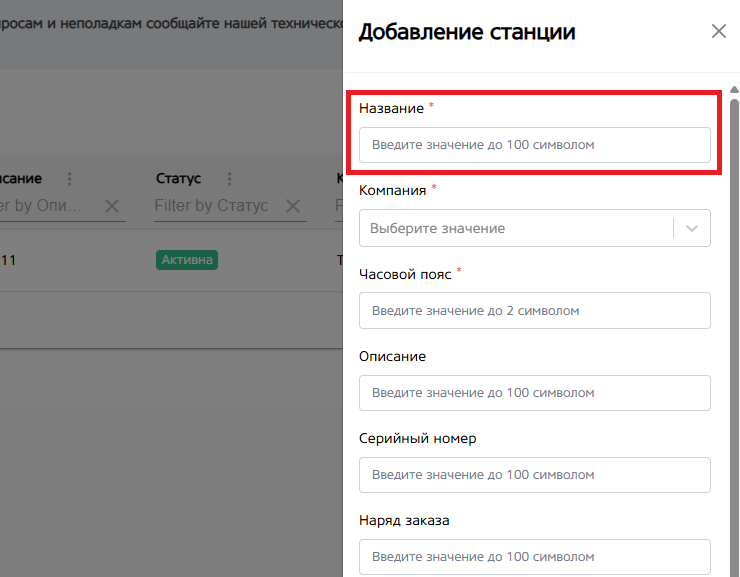
Название. Укажите название станции, это название будет использоваться для отображения станции в программе.
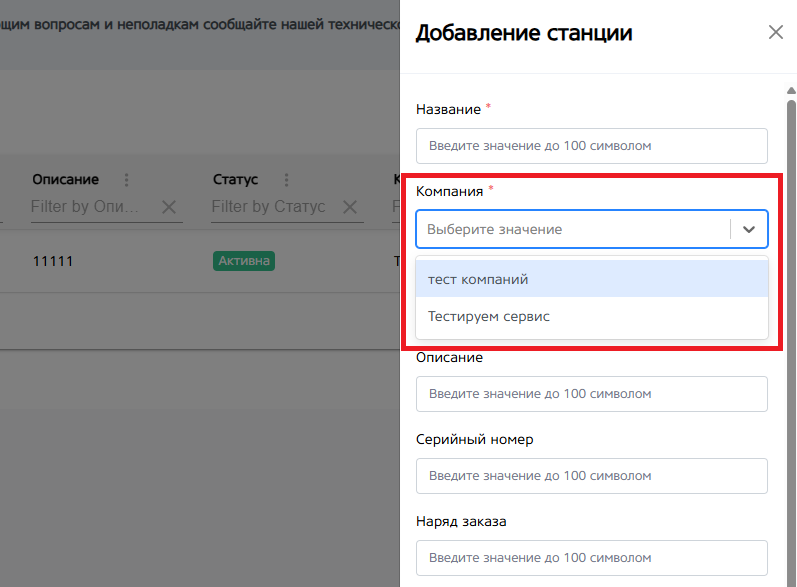
Компания. При нажатии на кнопку, откроется список всех ваших основных и дочерних компаний. Вам необходимо выбрать компанию, к которой будет привязана станция после добавления.
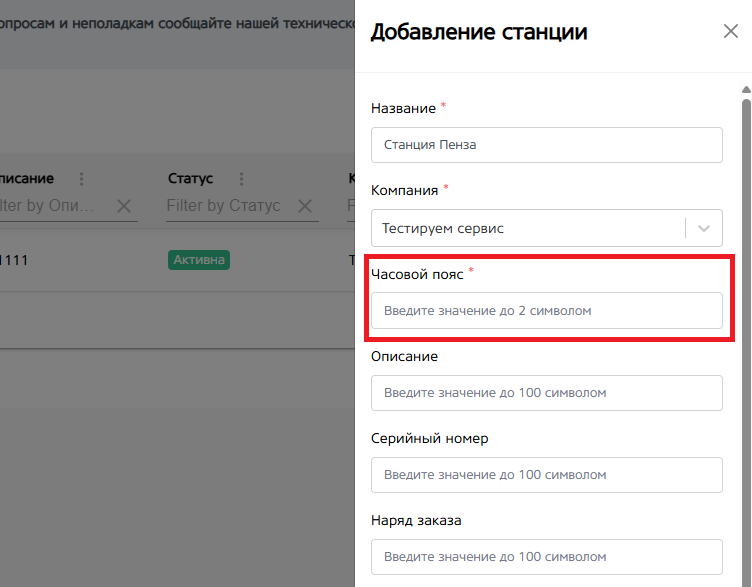
Часовой пояс. Укажите часовой пояс станции. Время на контроллере\ТРК будет зависеть от часового пояса станции, в которую он будет добавлен.
!ВНИМАНИЕ! Часовой пояс отсчитывается от московского времени, т.е. если написать 0 – будет московское время.
Если написать 5 – будет плюс пять часов от московского времени.
Если написать -2 – будет минус два часа от московского времени.
!ВНИМАНИЕ! Часовой пояс отсчитывается от московского времени, т.е. если написать 0 – будет московское время.
Если написать 5 – будет плюс пять часов от московского времени.
Если написать -2 – будет минус два часа от московского времени.
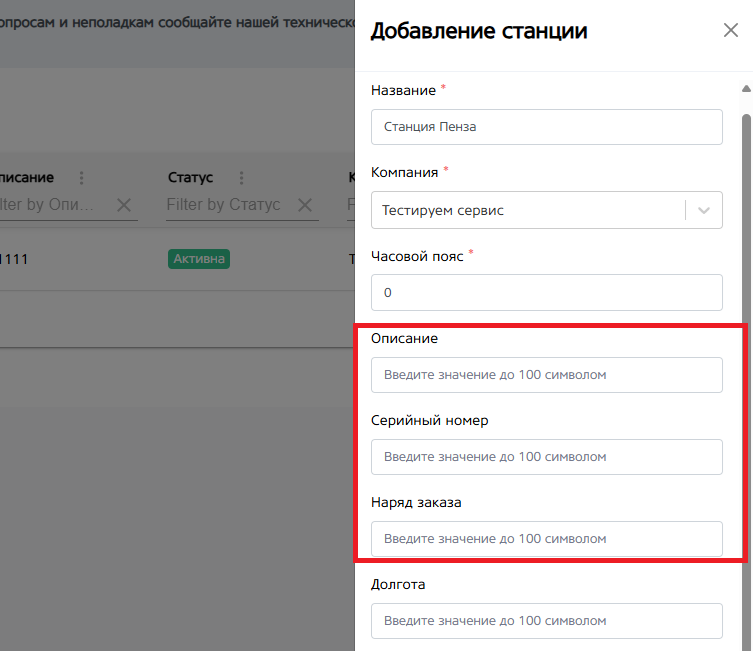
Описание, Серийный номер, Наряд заказ. Дополнительные поля для информации. Тут вы можете написать какое-либо описание своей станции, ее серийный номер и номер наряд заказа. Эти поля не обязательные для заполнения.
Долгота и Широта. В эти поля необходимо написать координаты, где расположена ваша станция, а именно долготу и широту. Эта информация необходима, что бы станция корректно отображалась на карте, которая расположена на главной странице.
Настройки станции
При нажатии кнопки «→» вы откроете настройки станции.
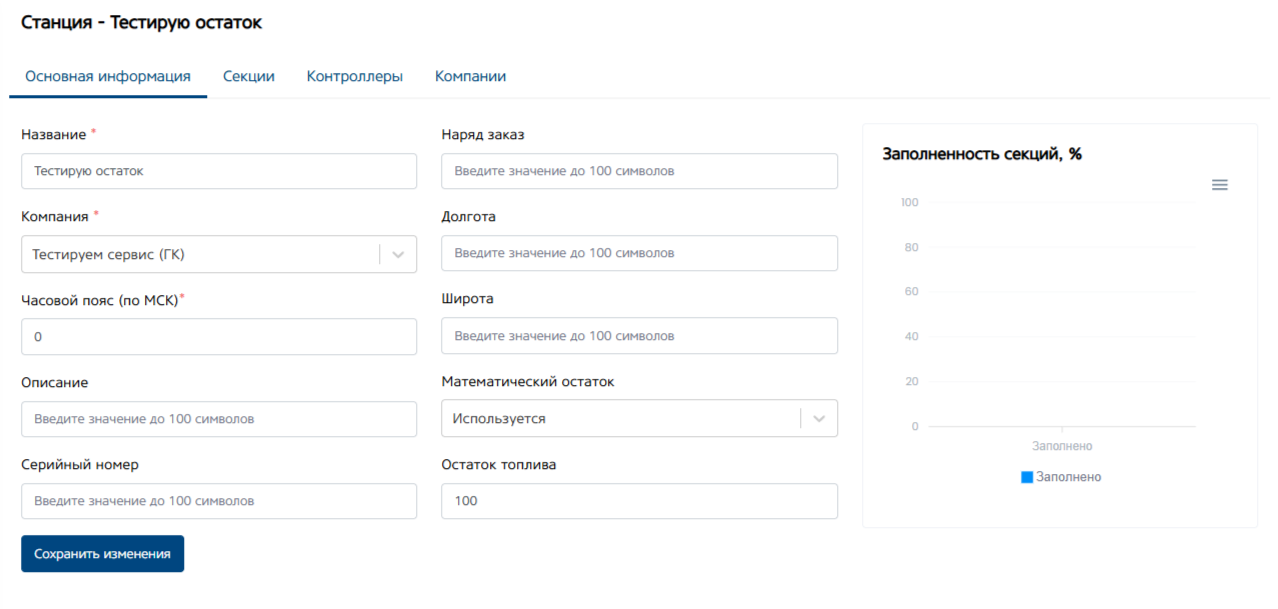
Все настройки разделены на следующие разделы:
Просмотр данных по секциям
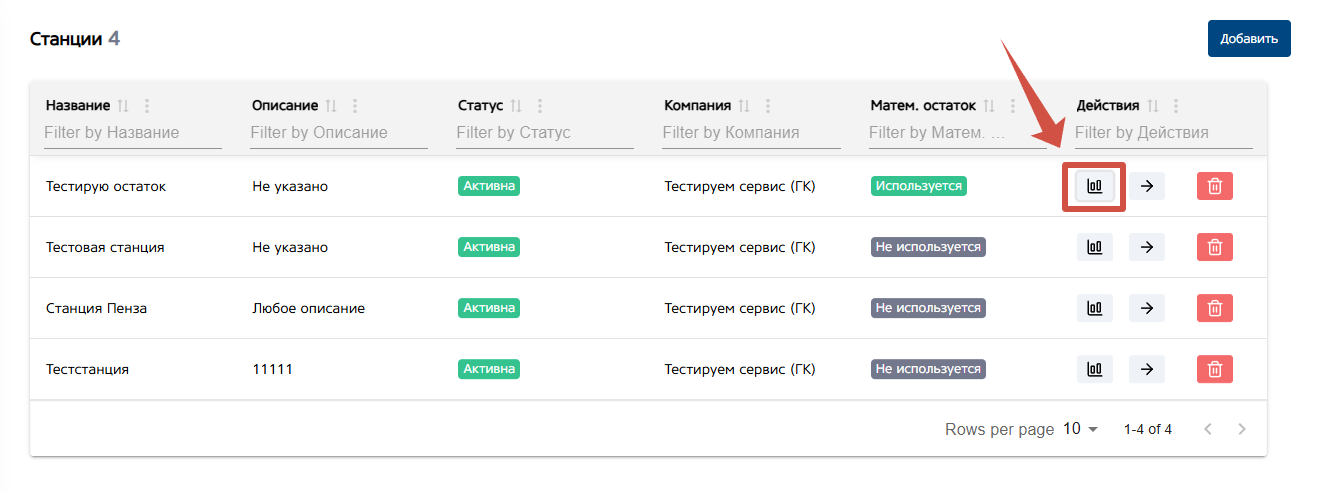
Кнопка «Просмотр информации». При нажатии на кнопку откроется меню панель с информацией о заполненности станции, с разбивкой по каждой секции
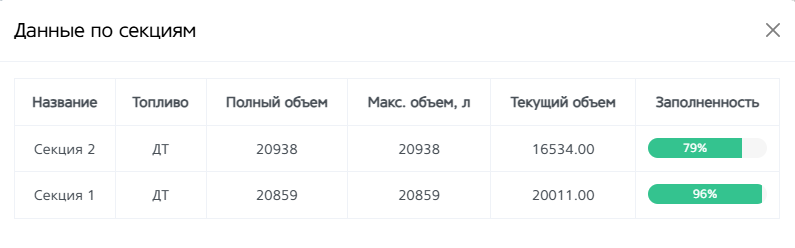
В этом меню вы можете увидеть следующие данные:
- Название секции
- Вид топлива
- Полный объем
- Максимальный объем
- Текущий объем
- Процентное заполнение секции
Удалить станцию
Кнопка «Заблокировать» расположена в настройках компании. С помощью этой кнопки можно заблокировать компанию, если компания заблокирована — при последующей записи данных в контроллер, всем пользователям этой компании будет запрещено выдавать топливо.
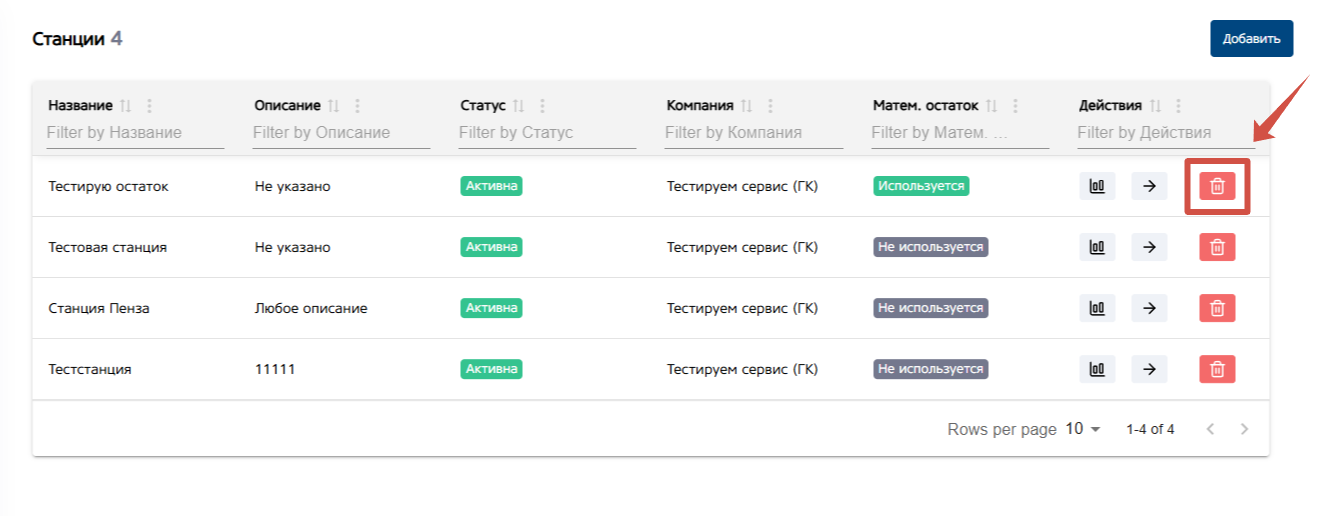
При нажатии на кнопку «Удалить станцию» вы увидите предупреждение, что при удалении станции из сервиса так же будут удалены секции, контроллеры, которые привязаны к удаляемой станции, в том числе для просмотра отчетов. Последующее восстановление будет невозможно!
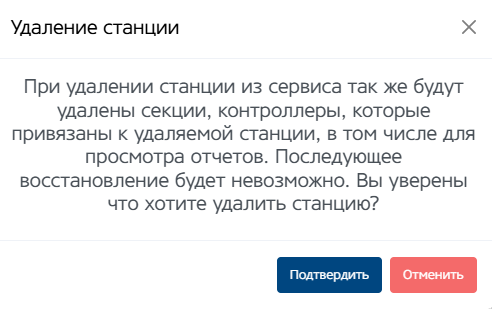
Кнопка «Подтвердить» удалит станцию.
Кнопка «Отменить» отменит удаление.
Кнопка «Отменить» отменит удаление.



▸
▸
▸
▸
▸
▸
▸
▸
▸
▸
▸
▸
▸
▸
▸
▸
▸
▸
▸
▸
▸
▸
▸
▸
▸
▸
▸
▸
▸
▸
▸
▸
▸
▸
▸
▸
▸
▸
▸
▸
▸
▸
▸
▸
▸
▸
▸