
Страница «Пользователи»
Содержание:
Добавить пользователя
Загрузить из Excel
Настройки пользователя
Удалить пользователя
Заблокировать пользователя
Добавить пользователя
Загрузить из Excel
Настройки пользователя
Удалить пользователя
Заблокировать пользователя
Для перехода в раздел «Пользователи», нажмите на соответствующую кнопку в левом меню сервиса.
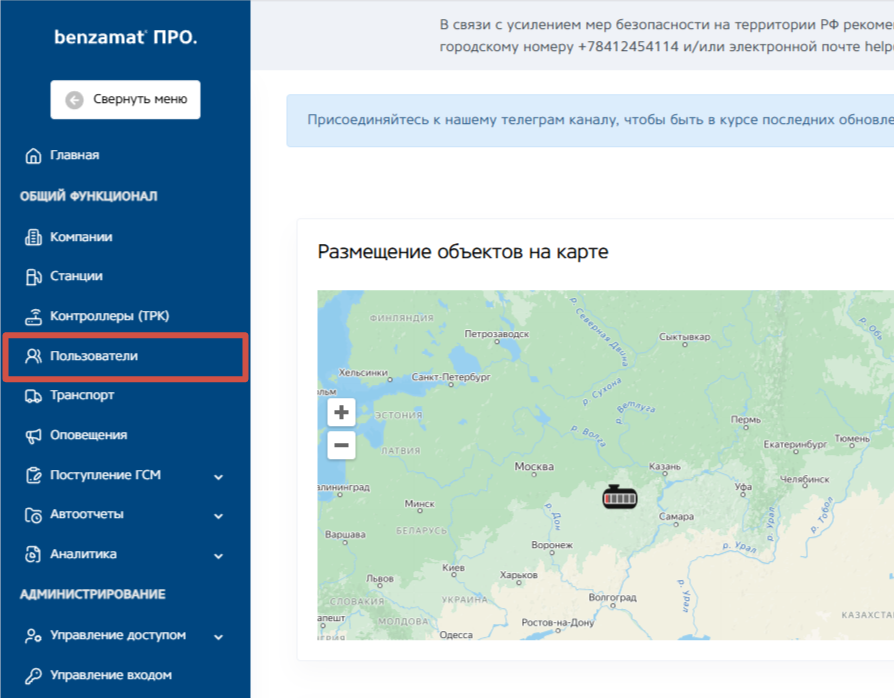
Во вкладке «Пользователи» вы можете увидеть список всех ваших пользователей, добавить новых и отредактировать/удалить имеющихся.
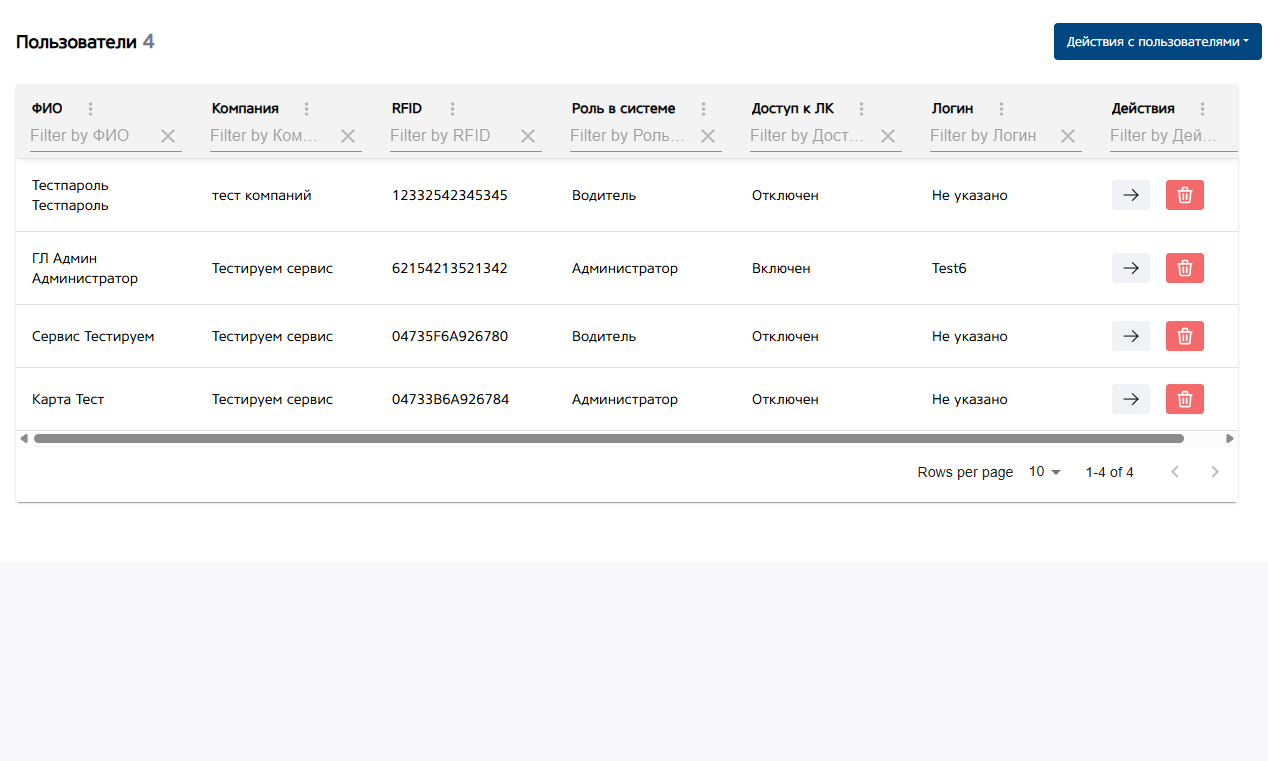
Таблица содержит следующую информацию:
- ФИО
- Компания
- RFID (номер карты)
- Роль в системе
- Доступ к ЛГ
- Логин (для входа в систему)
- Действия: кнопка «Редактировать/Настроить» и кнопка «Удалить»
Добавить пользователя
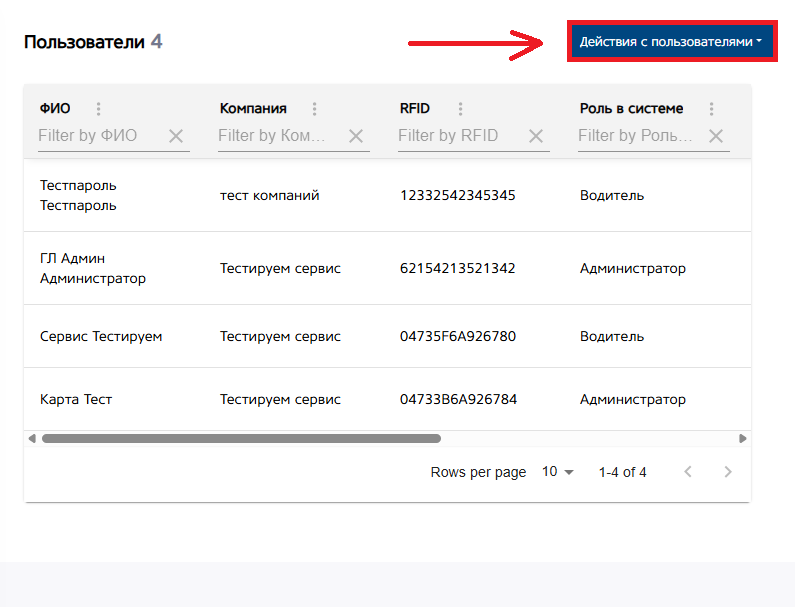
Кнопка «Действия с пользователями». При нажатии на нее, откроется меню с возможностью добавления пользователей в сервисе и их импорте через excel файл.
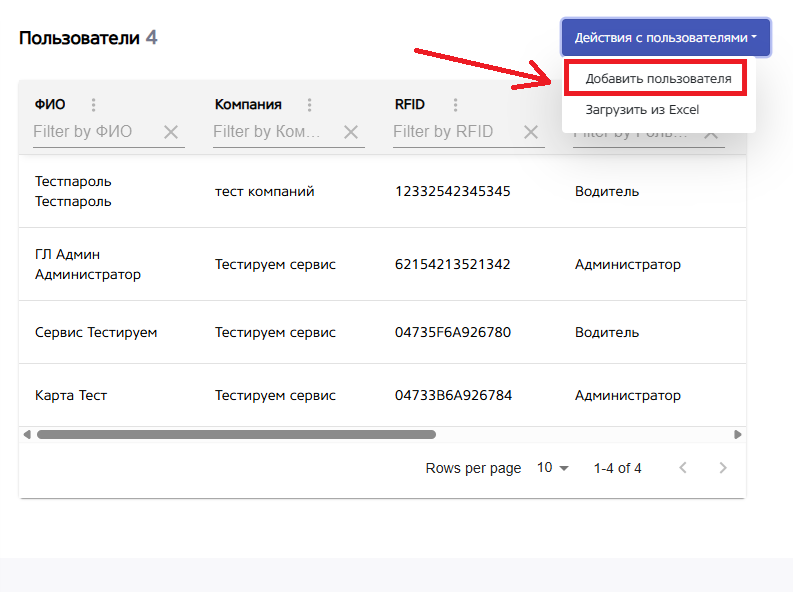
Кнопка «Добавить пользователя». При нажатии на кнопку откроется меню, с возможностью добавления нового пользователя в сервис.
Для добавления пользователя, необходимо заполнить следующие поля:
*Поля помеченные «звездочкой» обязательные для заполнения.
- Фамилия*
- Имя*
- Отчество
- Компания*
- Роль в системе*
- Тип авторизации*
- Авторизация ТС*
- Тип лимита*
- Доступ к ЛК*
- Обслуживать ДО
- Контроллеры
- Договор
*Поля помеченные «звездочкой» обязательные для заполнения.
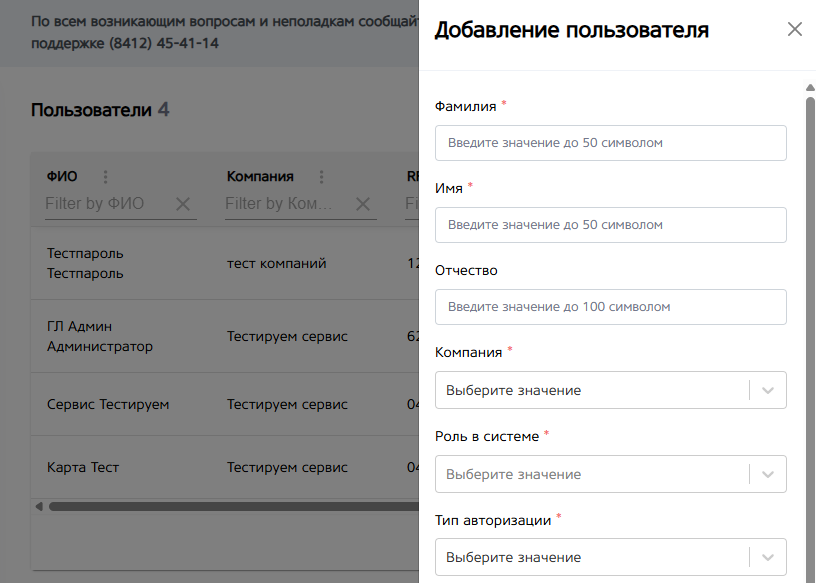
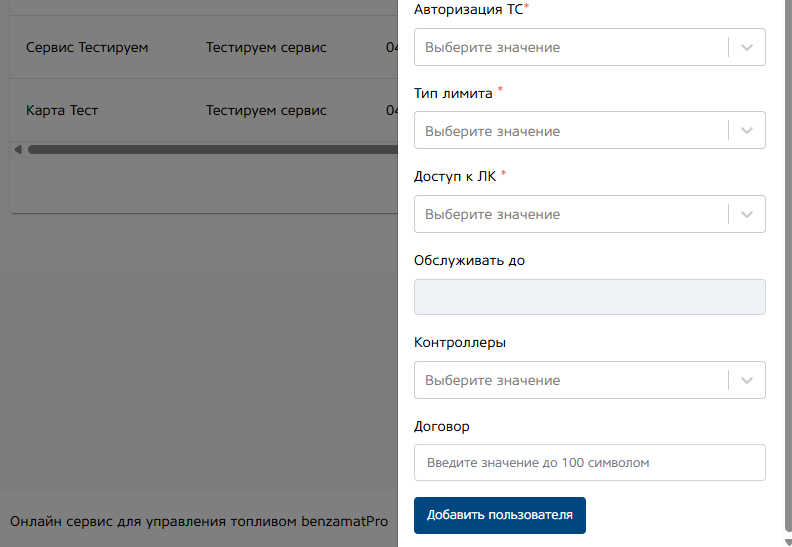
Поговорим более подробно о каждом пункте. Раздел ФИО. В этих полях необходимо написать удобное для вас имя карты. Именно эти поля будут отображаться в отчетах по выдачам топлива.
Вам не обязательно заполнять ФИО как реальные данные держателя карты. Вы можете создать пользователя, но записать его как транспортное средство, если вам так будет удобнее отслеживать выдачи топлива.
Вам не обязательно заполнять ФИО как реальные данные держателя карты. Вы можете создать пользователя, но записать его как транспортное средство, если вам так будет удобнее отслеживать выдачи топлива.
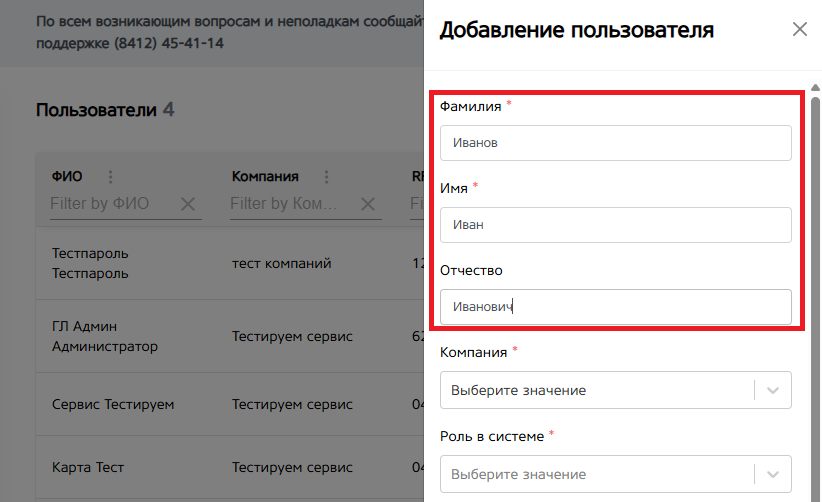
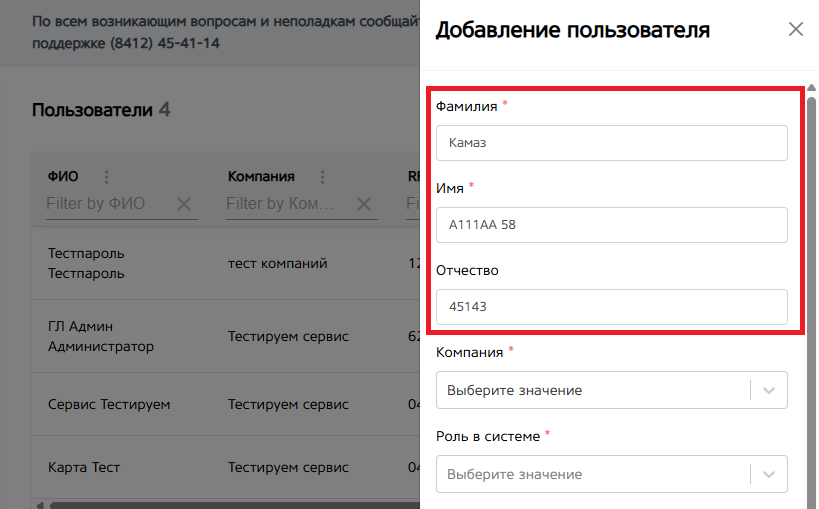
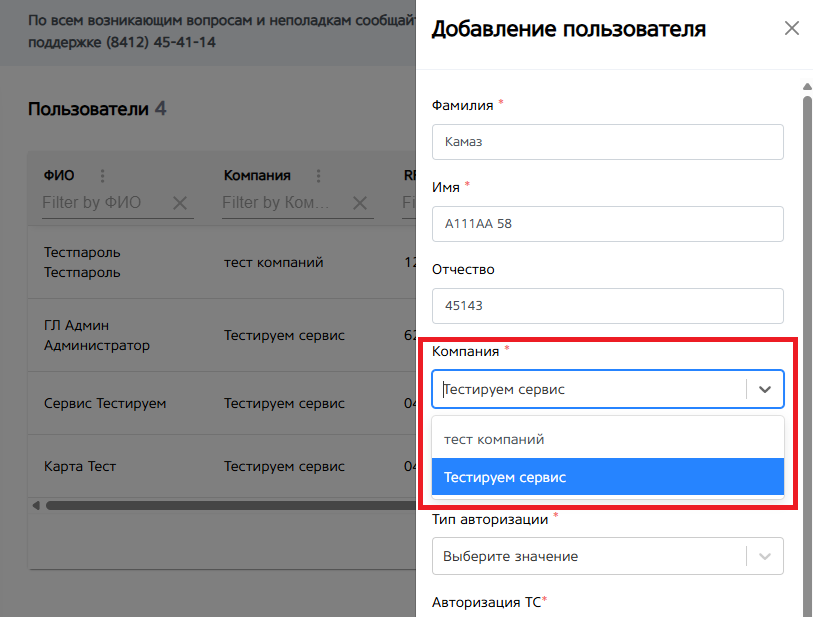
Компания. При нажатии на кнопку, откроется список всех ваших основных и дочерних компаний. Вам необходимо выбрать компанию, к которой будет привязан пользователь после добавления.
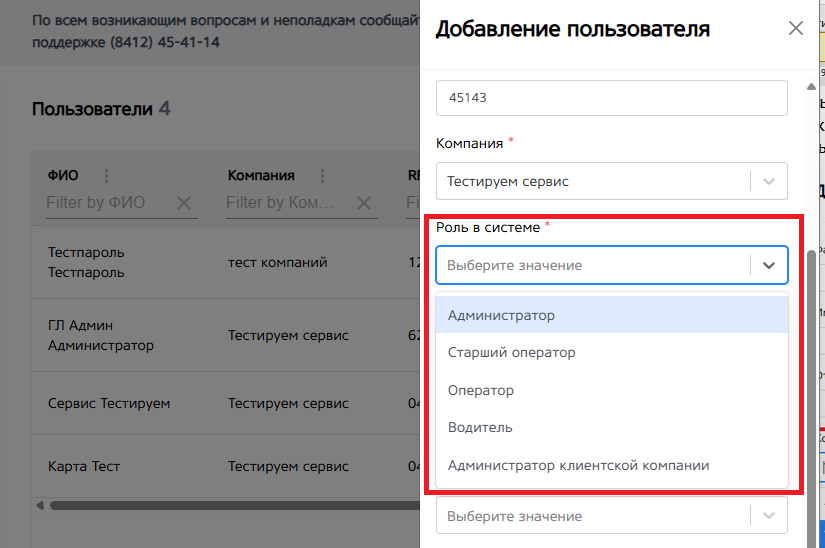
Роль в системе. При нажатии на кнопку, откроется список со всеми ролями в системе.
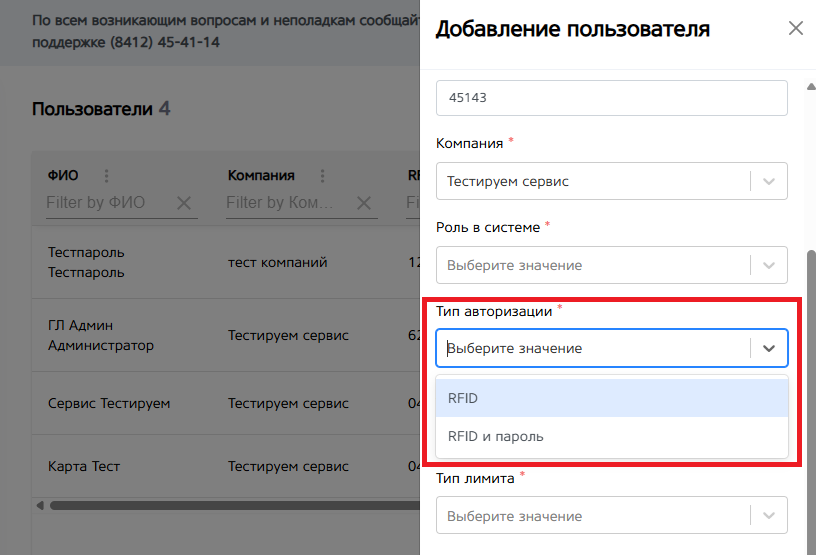
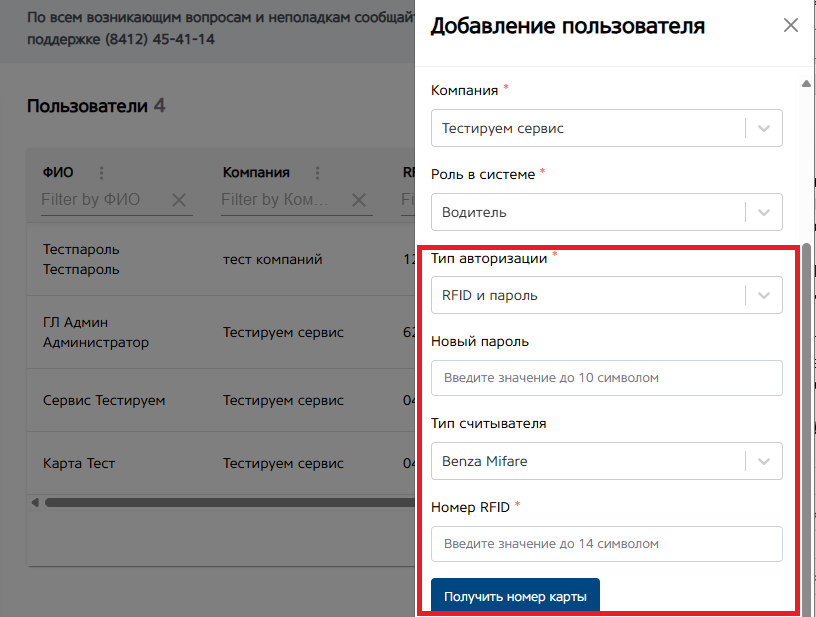
Тип авторизации. При нажатии на кнопку, откроется список с возможными типами авторизации карты. Если простыми словам, Авторизация, это способ опознавания карты на контроллере\ТРК.
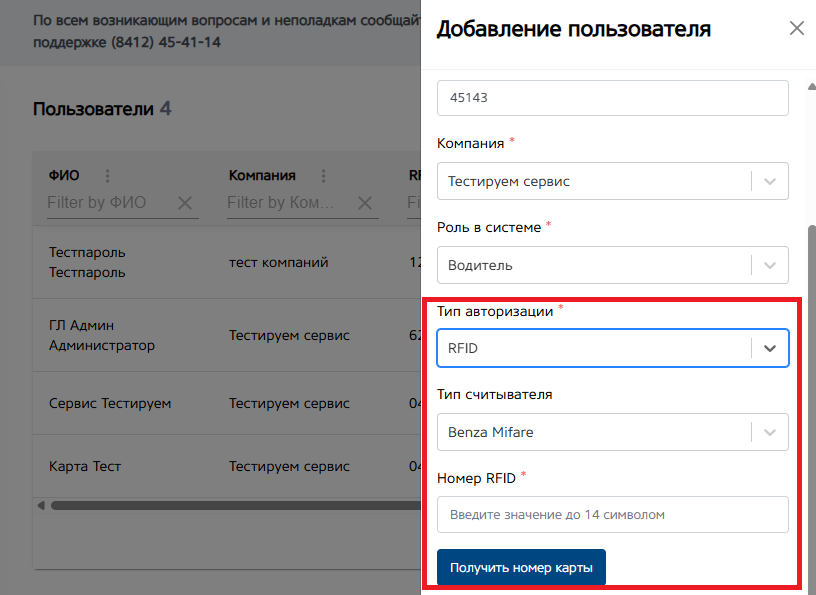
RFID – авторизация только по карточке. Т.е. что бы выдать топливо будет достаточно приложить карту к зоне считывания карт на контроллере\ТРК. При выборе этого типа авторизации необходимо заполнить следующие поля:
- Тип считывателя (Выберите тип карты, которую вы привязываете. Наша автоматизация поддерживает 2 типа карт: Mifare и EM Marine
- Номер RFID кары (Перепишите номер карты или добавьте ее с помощью программы для добавления карт «benzamat® ПРО. Считыватель карт», для этого нажмите кнопку «Получить номер карты».)
RDIF и пароль – авторизация по карте и по паролю. Т.е. что бы выдать топливо, необходимо приложить карту к зоне считывания карт на контроллере\ТРК и ввести заданный пароль.
При выборе этого типа авторизации необходимо заполнить следующие поля:
При выборе этого типа авторизации необходимо заполнить следующие поля:
- Новый пароль (Установите пароль из цифр, который потребуется вводить на табло контроллера\ТРК, после прикладывания карты)
- Тип считывателя (Выберите тип карты, которую вы привязываете. Наша автоматизация поддерживает 2 типа карт: Mifare и EM Marine
- Номер RFIDкары (Перепишите номер карты или добавьте ее с помощью программы для добавления карт «benzamat® ПРО. Считыватель карт», для этого нажмите кнопку «Получить номер карты».)
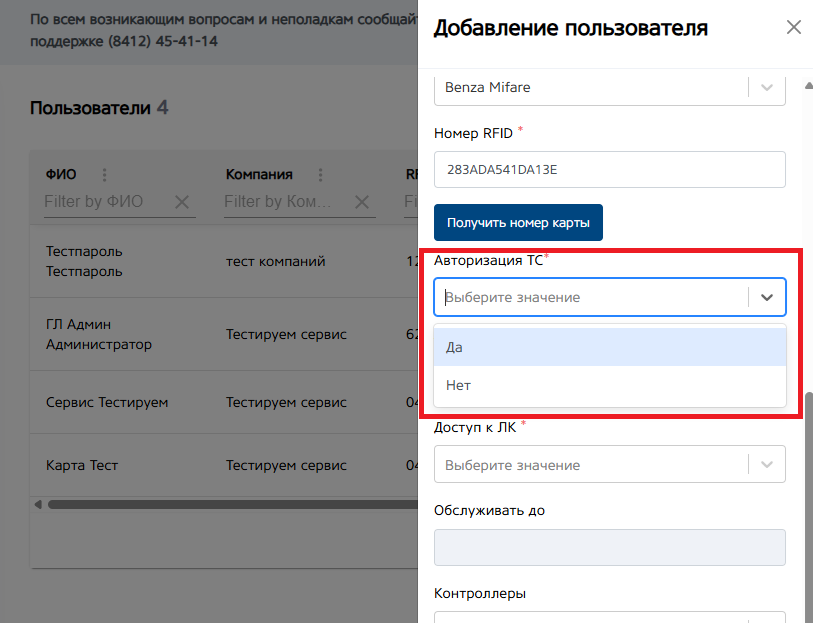
Авторизация ТС (транспортного средства).
Если установить значение «Да», пользователь не сможет выдать топливо по своей карте, без прикладывания карты ТС. Т.е. для выдачи топлива потребуется прислонить к зоне считывания карты на контроллере\ТРК, сначала карту пользователя, потом карту ТС. Данный вариант будет удобен для предприятий, где на ТС меняются водители и нужно понимание, что сегодня Иванов заправлялся на одной модели ТС, завтра на другой модели.
Если установить значение «Нет», пользовать сможет выдать топливо по своей карте, без прикладывания карты ТС. Данный вариант будет удобен на для предприятий, где в отчетах будет достаточно информации о данных карты, которые вы указали в ФИО.
Если установить значение «Да», пользователь не сможет выдать топливо по своей карте, без прикладывания карты ТС. Т.е. для выдачи топлива потребуется прислонить к зоне считывания карты на контроллере\ТРК, сначала карту пользователя, потом карту ТС. Данный вариант будет удобен для предприятий, где на ТС меняются водители и нужно понимание, что сегодня Иванов заправлялся на одной модели ТС, завтра на другой модели.
Если установить значение «Нет», пользовать сможет выдать топливо по своей карте, без прикладывания карты ТС. Данный вариант будет удобен на для предприятий, где в отчетах будет достаточно информации о данных карты, которые вы указали в ФИО.
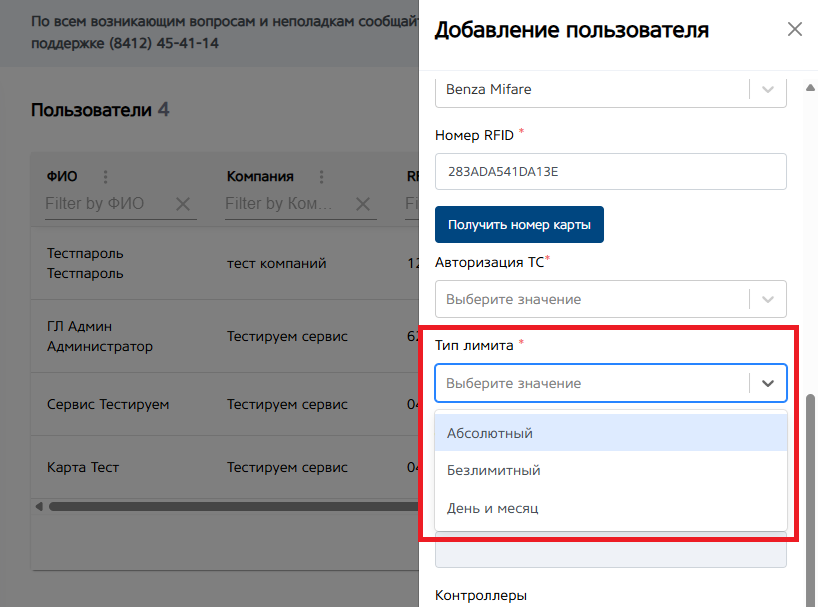
Тип лимита. Пользователю необходимо установить тип лимита, всего имеется 3 типа: Абсолютный, Безлимитный, День и месяц.
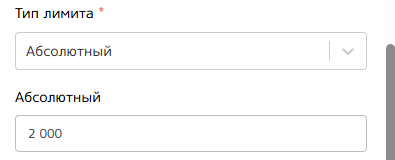
Абсолютный лимит — это фиксированное ограничение, которое не обновляется автоматически. Например, если пользователю установлен лимит в 2000 литров, то после исчерпания этого объема дальнейшая заправка будет невозможна до тех пор, пока Администратор программы вручную не увеличит или не сбросит лимит. Такой подход обеспечивает жёсткий контроль расхода ресурсов и предотвращает превышение заданных пределов без дополнительного вмешательства.
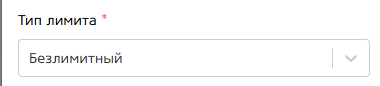
Безлимитный лимит позволяет выдавать топливо без ограничений
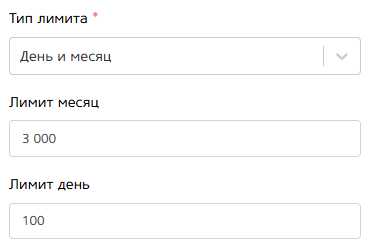
День и месяц. Пользователю устанавливаются два ограничения: дневной и месячный. Дневной лимит автоматически обновляется каждый день, а месячный — каждый месяц. Пользователь не сможет превысить установленный дневной лимит за один день и общий месячный лимит в течение месяца.
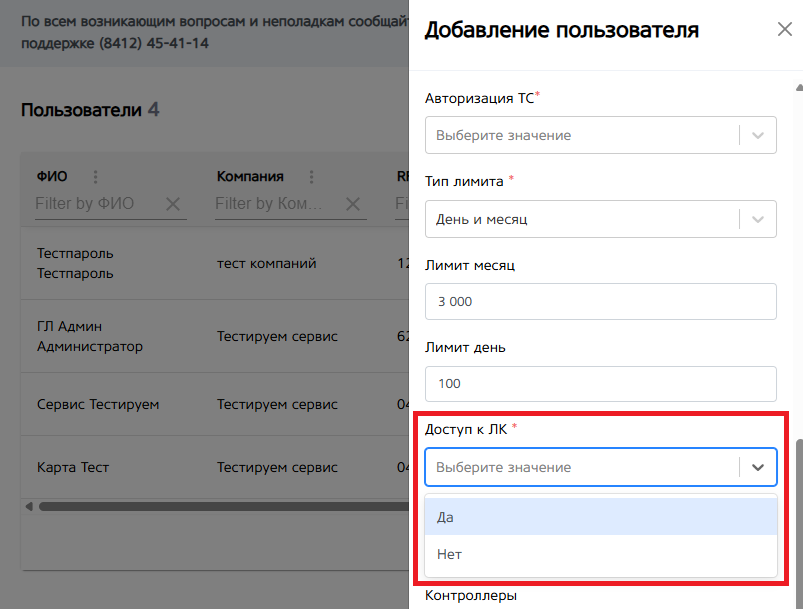
Доступ к ЛК (личному кабинету «benzamat® ПРО.»). Данный раздел отвечает за возможность входа пользователя в сервис.
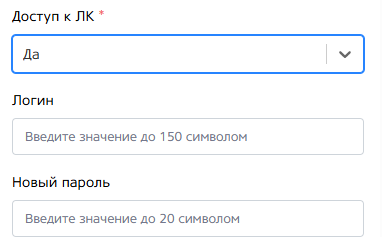
Если установить значение «Да», потребуется ввести логин и пароль, с помощью которых он будет входить в сервис.
Если установить значение «Нет», пользователь не сможет войти в сервис.
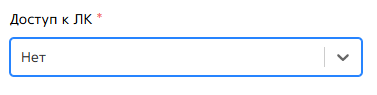
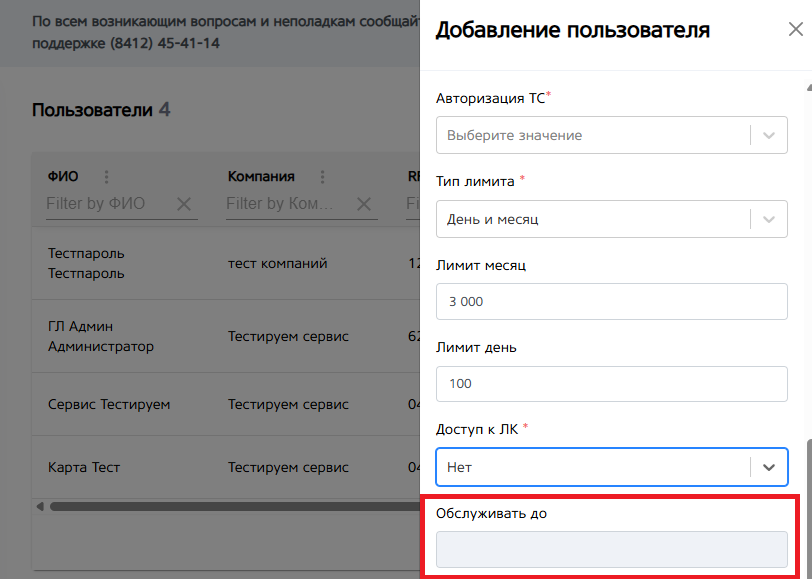
Обслуживать до. В этом разделе необходимо указать, до какого периода будет действовать данная карта. Как только период закончится – карта автоматически заблокируется. Если в этом разделе не выбрать никакую дату – дата обслуживания будет 10 лет.
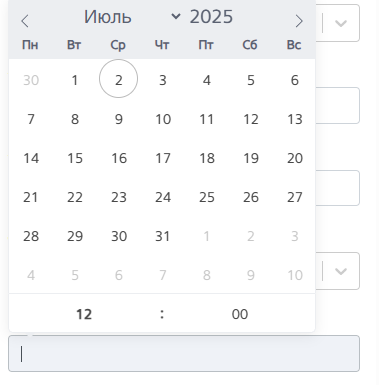
При нажатии на область «Обслуживать до» откроется календарь, с возможность выбора даты и времени, до которого будет обслуживаться карта.
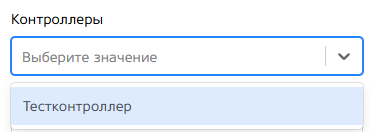
Контроллеры. В данном разделе можно добавить пользователя в контроллер\ТРК, сразу же после его создания.
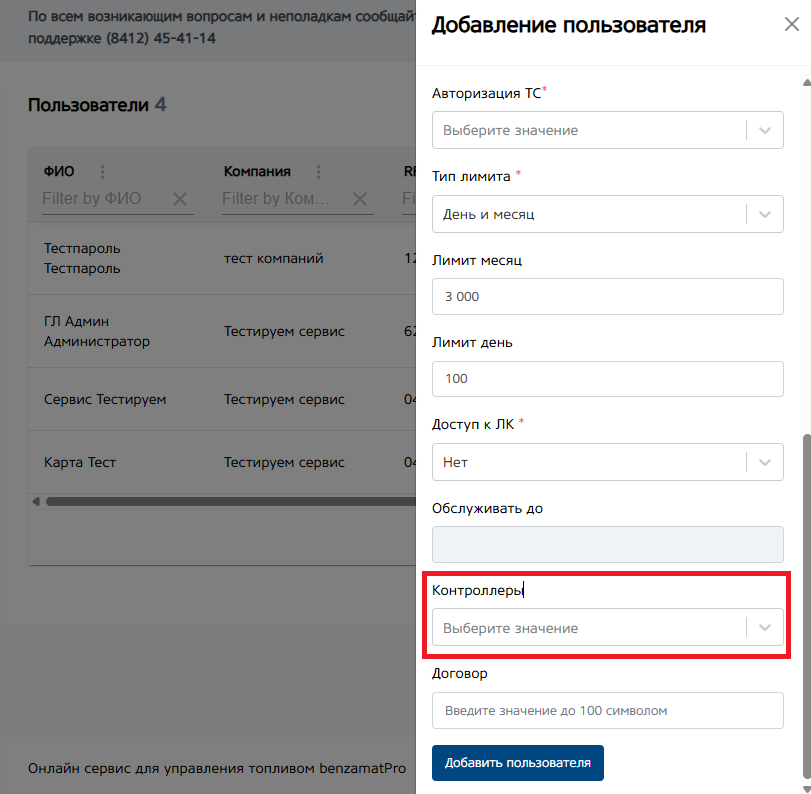
При нажатии на строчку, откроется список со всеми вашими контроллерами. Выберите один или несколько контроллеров, в которые будет добавлен пользователь после создания.
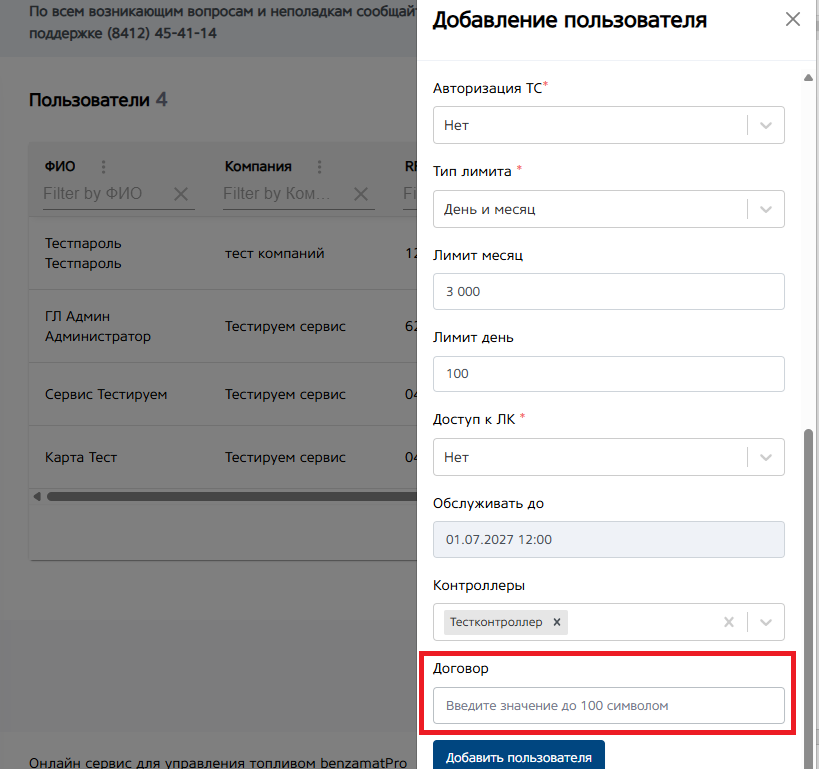
Договор. Поле для дополнительной информации о пользователе. Тут вы можете написать любую удобную для вас информацию о этом пользователе.
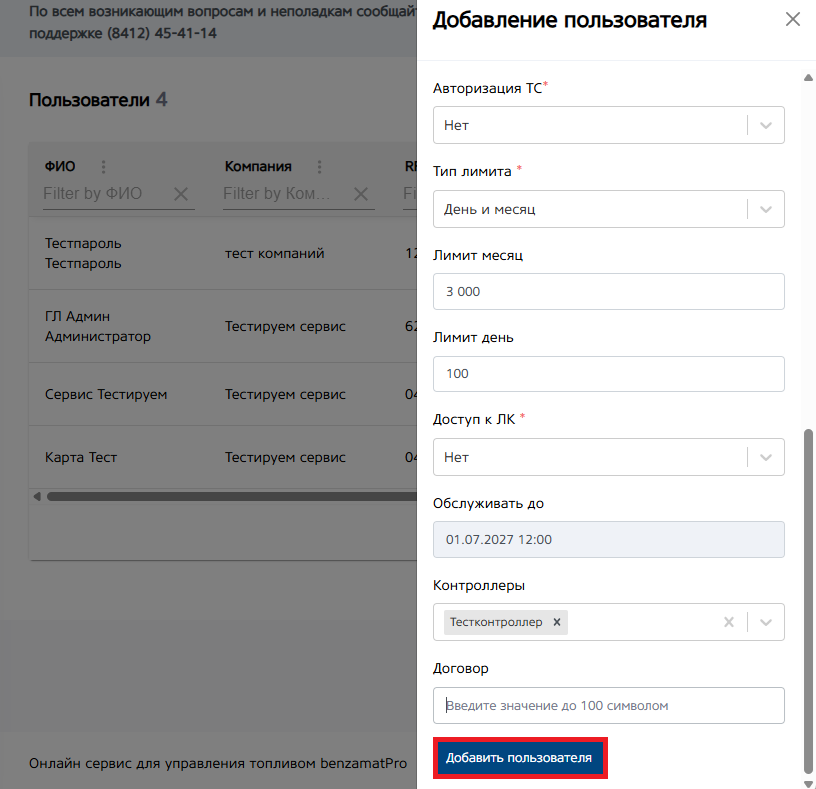
После заполнения всей необходимой информации, нажмите кнопку «Добавить пользователя».
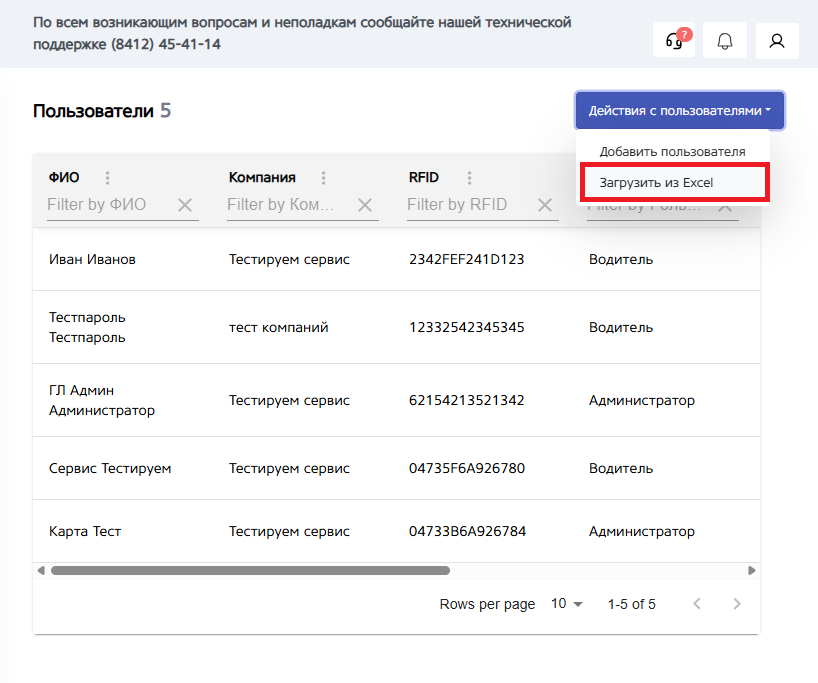
Загрузить из Excel
При нажатии на кнопку, вы можете загрузить пользователей в сервис из Excel документа. Данный вариант удобен в случаях, когда нужно перенести большое кол-во пользователей из сторонней системы или из старой версии программы «benzamat® Офис».
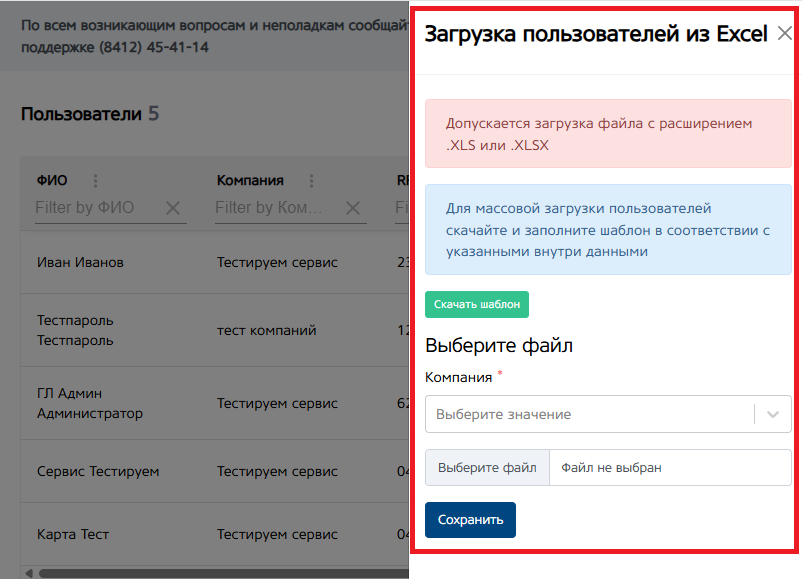
При нажатии на кнопку откроется меню для загрузки пользователей.
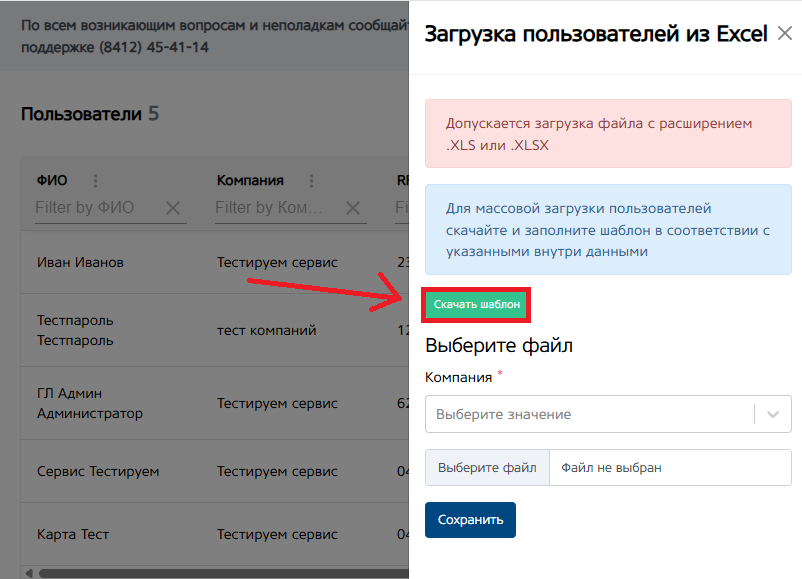
Кнопка «Скачать шаблон». При нажатии на кнопку в браузере скачается шаблон для загрузки пользователей.
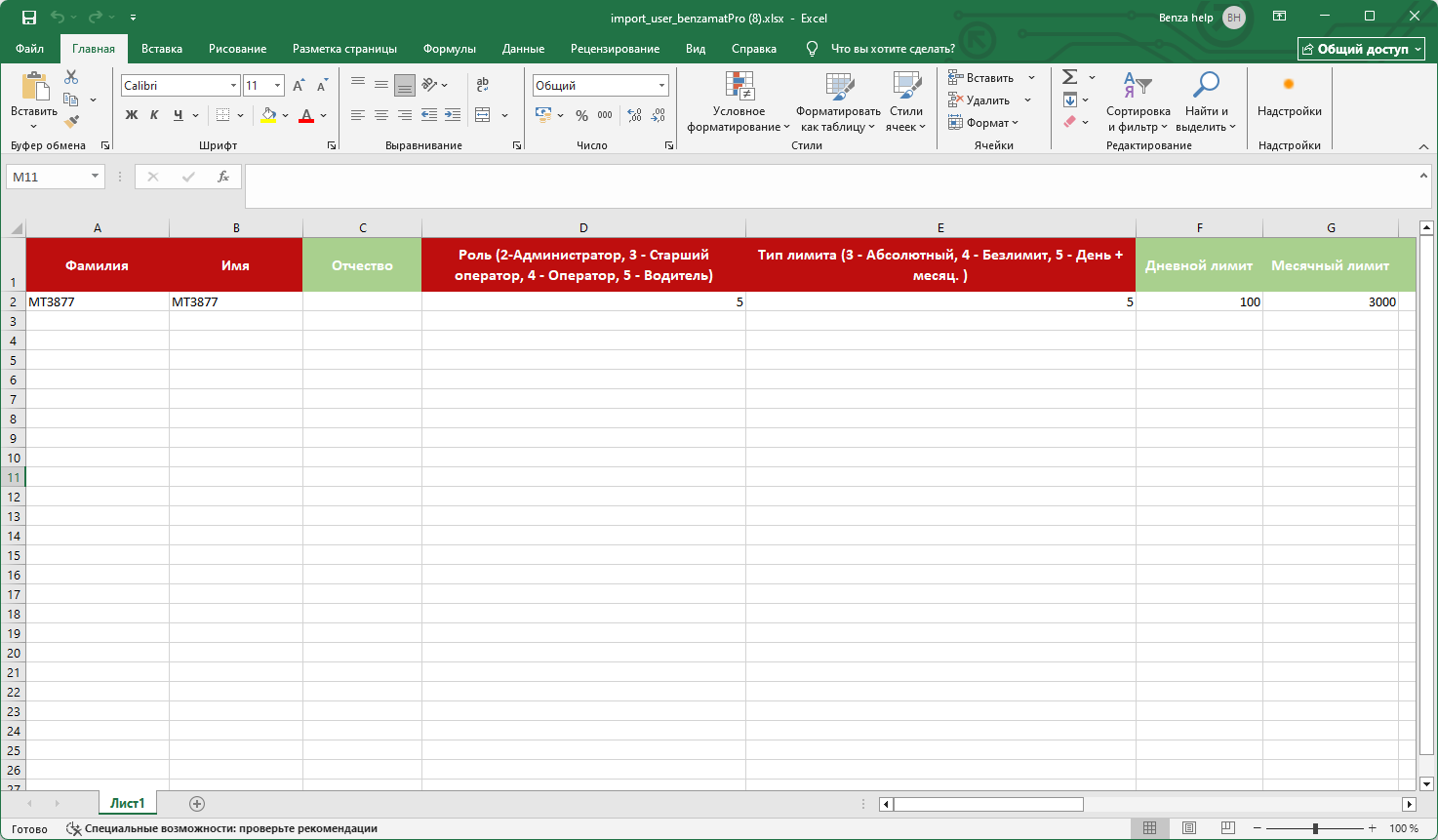
В шаблоне необходимо заполнить те же данные, что и при обычном добавлении пользователя
Для загрузки файла используется выбранная область
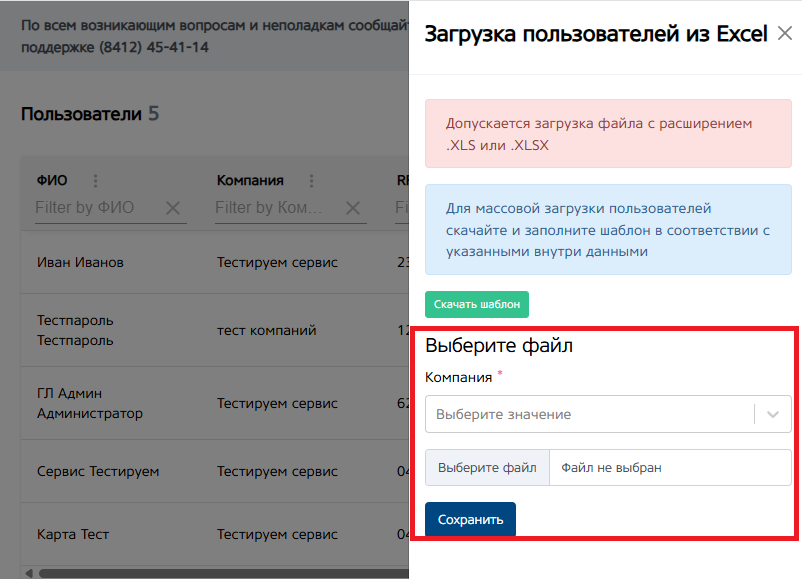
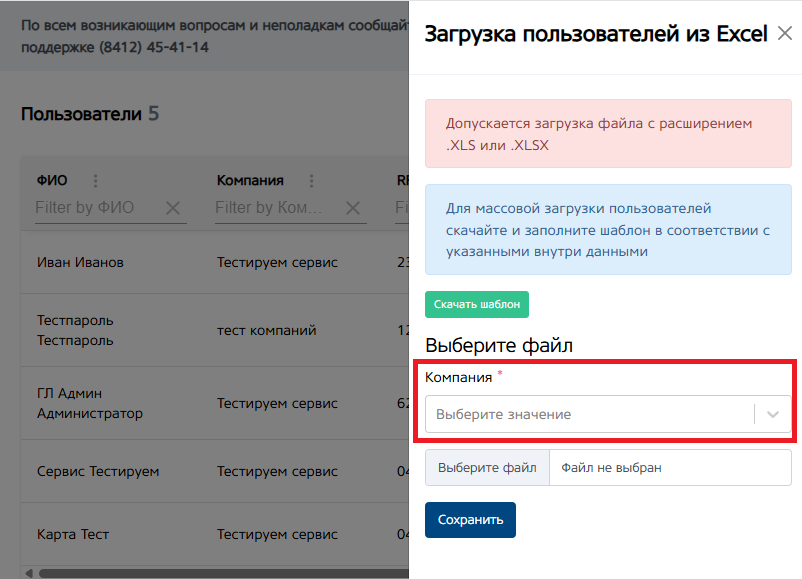
Первоначально необходимо выбрать компанию, в которую будут загружены пользователи из файла.
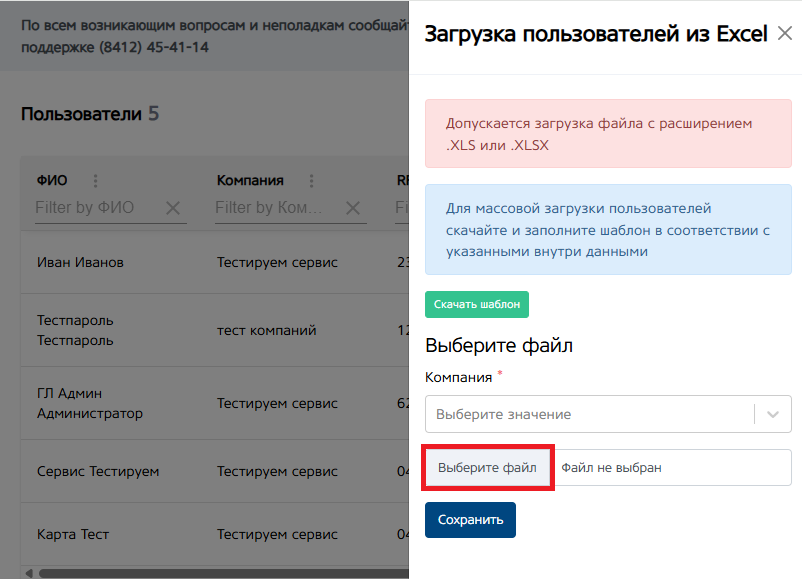
Далее необходимо выбрать заранее подготовленный файл, в котором содержится информация о пользователях.
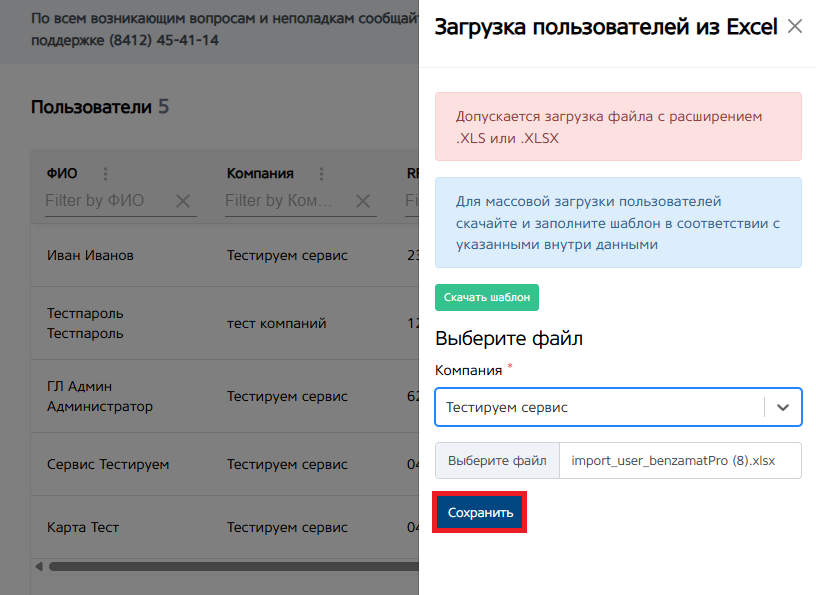
После выбора компании и файла, нажмите кнопку «Сохранить», что бы пользователи сохранились в сервис.
Настройки пользователя
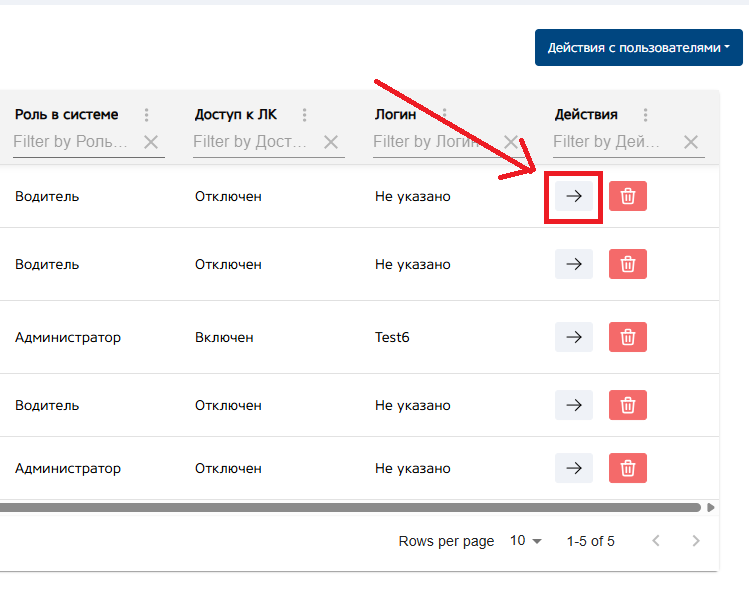
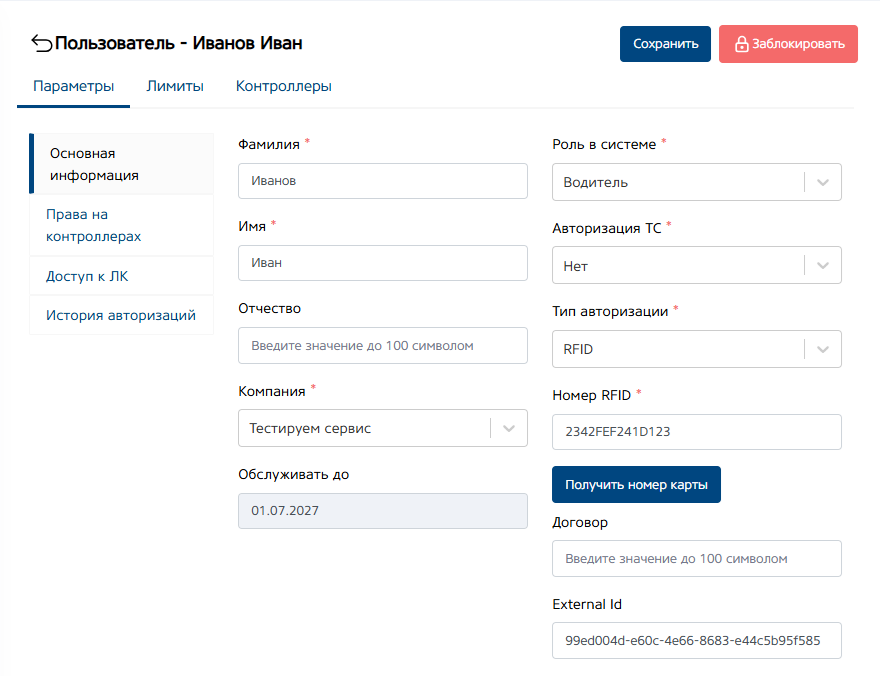
При нажатии кнопки «→» вы откроете настройки пользователя.
Все настройки разделены на следующие разделы:
Удалить пользователя
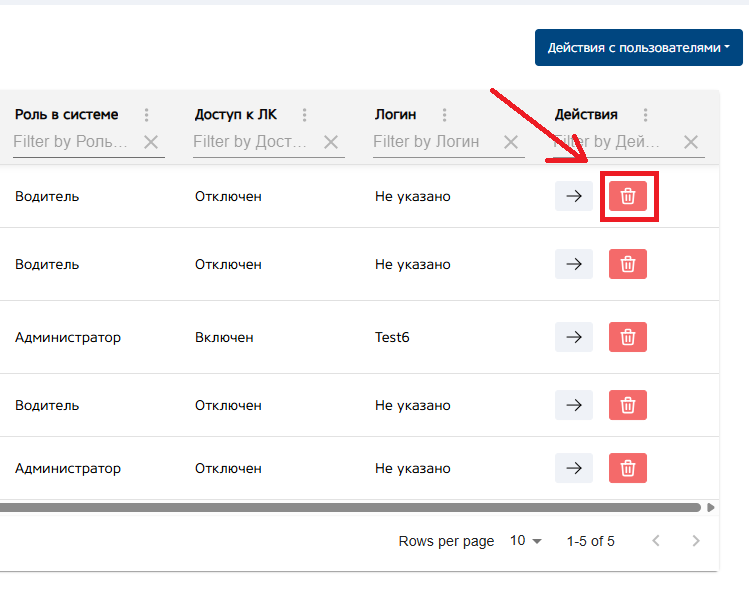
Кнопка «Удалить пользователя». С ее помощью вы можете удалить пользователя из сервиса.
При нажатии на кнопку откроется уведомление, подтверждающее ваше действие.
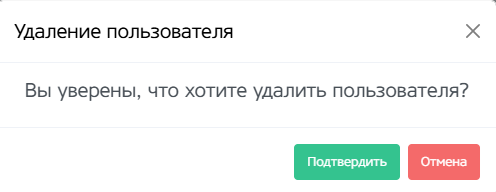
Кнопка «Подтвердить» удалит пользователя.
Кнопка «Отмена» отменит удаление.
Кнопка «Отмена» отменит удаление.
Заблокировать пользователя
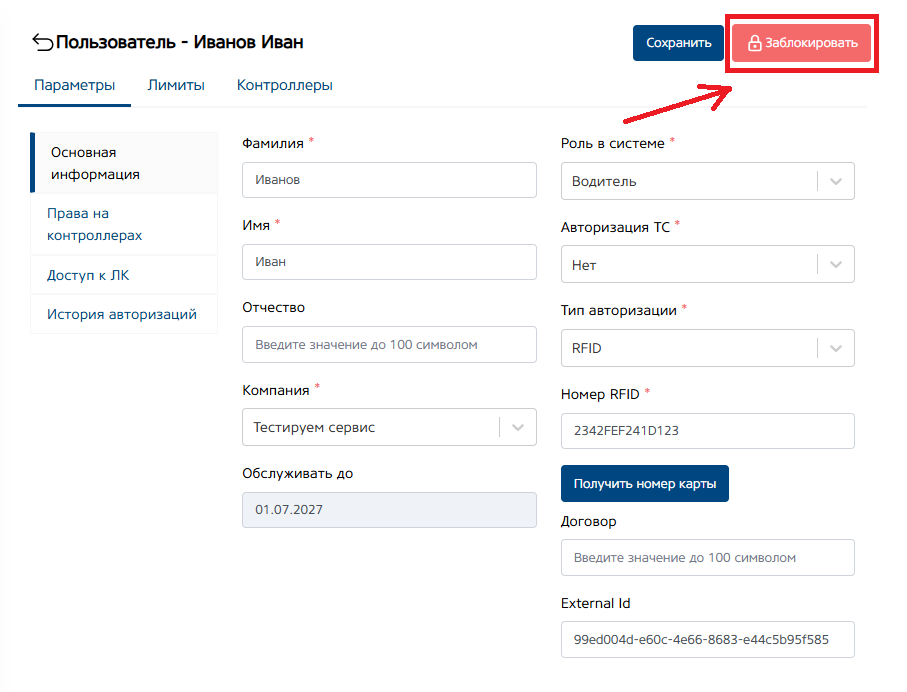
Кнопка «Заблокировать». При нажатии на кнопку текущий пользователь будет заблокирован. Т.е. он не сможет производить выдачу топлива по своей карте.



▸
▸
▸
▸
▸
▸
▸
▸
▸
▸
▸
▸
▸
▸
▸
▸
▸
▸
▸
▸
▸
▸
▸
▸
▸
▸
▸
▸
▸
▸
▸
▸
▸
▸
▸
▸
▸
▸
▸
▸
▸
▸
▸
▸
▸
▸
▸