
Страница «Контроллеры (ТРК)»
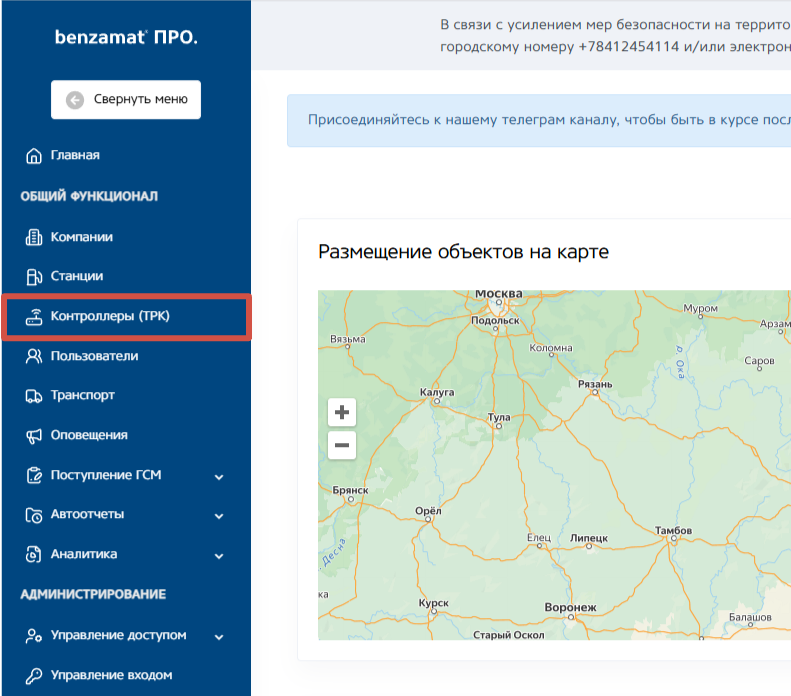
Для перехода в раздел «Контроллеры», нажмите на соответствующую кнопку в левом меню сервиса.
В таблице находится информация о всех ваших контроллерах. Таблица содержит следующую информацию:
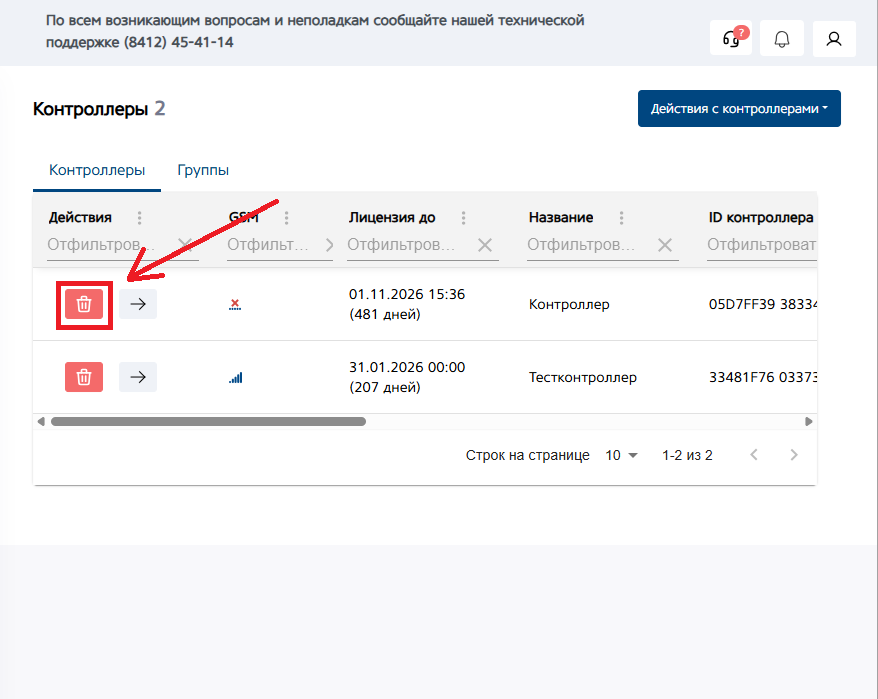
- Кнопка «Удалить контроллер»
- Кнопка «Настройки контроллера»
- GSM
- Лицензия ДО
- Успешный опрос
- Название
- ID контроллера
- Настройки
- Автоопрос
- Версия ПО
- Компания
- Станция

Добавить контроллер
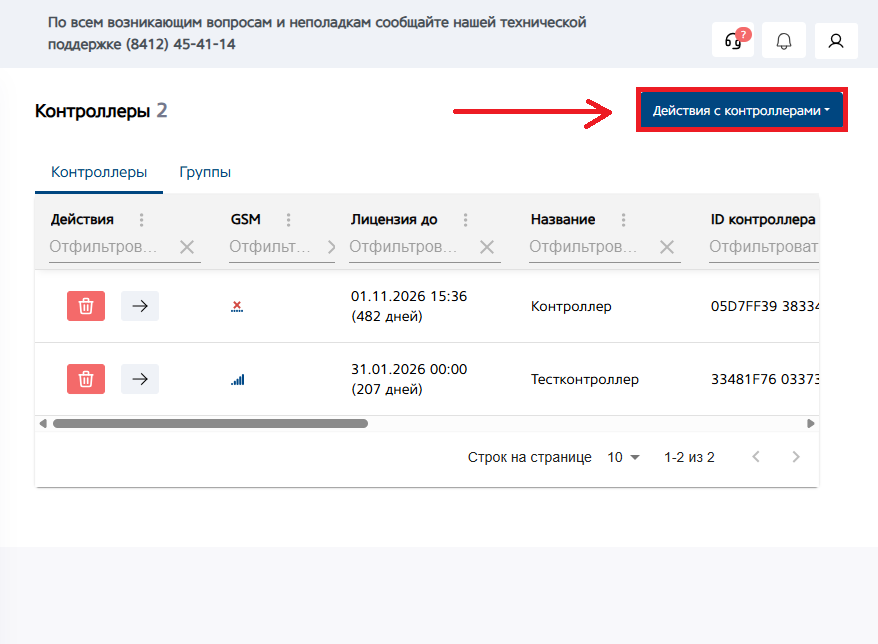
Кнопка «Действия с контроллерами». При нажатии на кнопку откроется выпадающий список с возможных действиями с контроллерами.
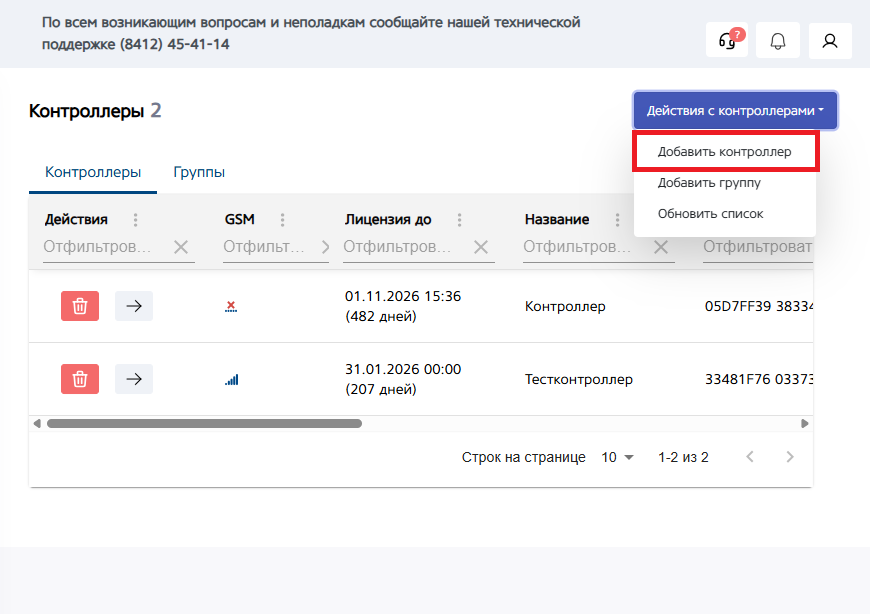
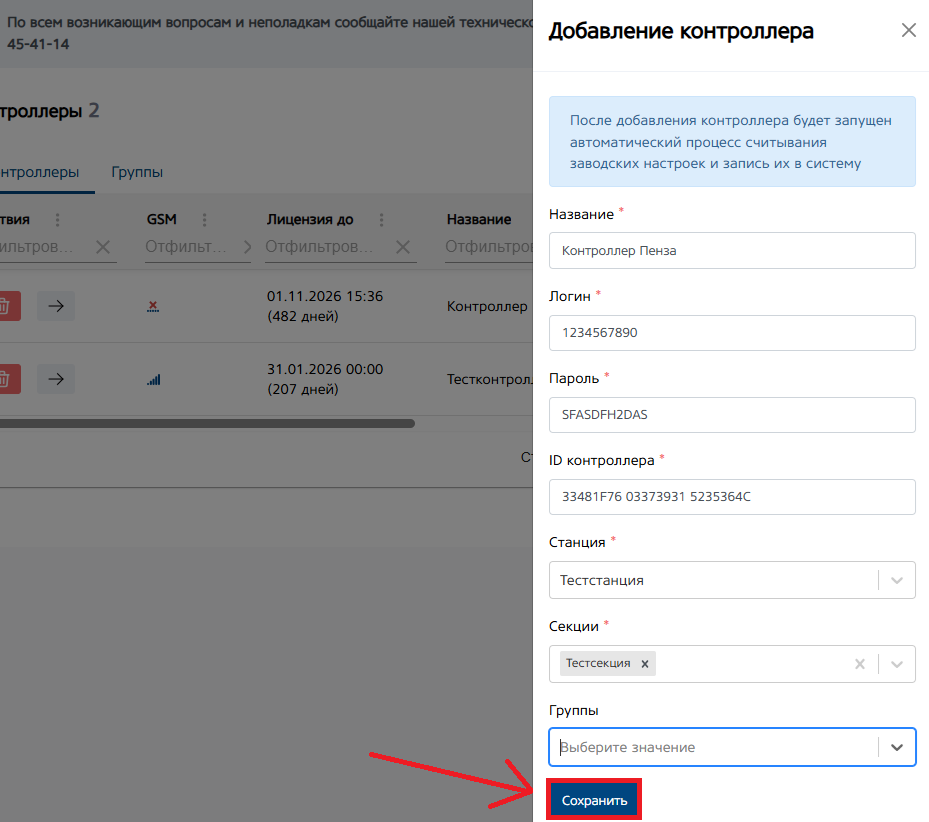
Кнопка «Добавить контроллер». При нажатии на кнопку, откроется меню с возможностью добавить контроллер в сервис.
Для добавления контроллера потребуется следующая информация:
*Поля помеченные «звездочкой» обязательные для заполнения.
- Название*
- Логин*
- Пароль*
- ID контроллера*
- Станция*
- Секции*
- Топливо*
- Группы
*Поля помеченные «звездочкой» обязательные для заполнения.
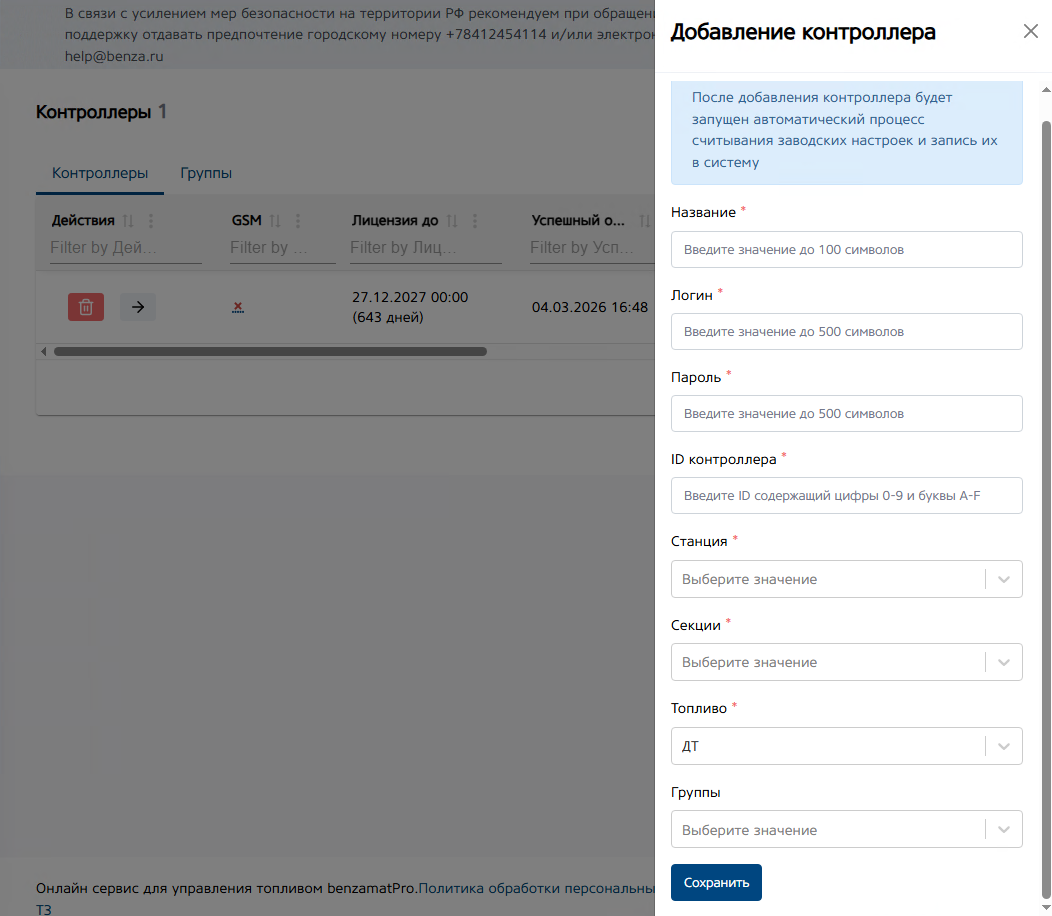
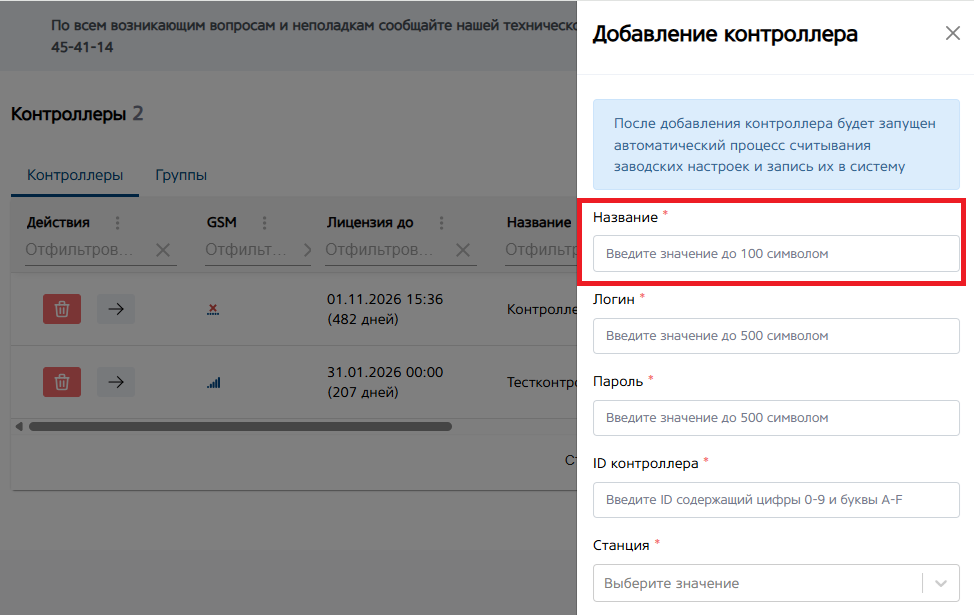
Название. Введите удобное для вас название контроллера. Именно это название будет отображаться в сервисе.
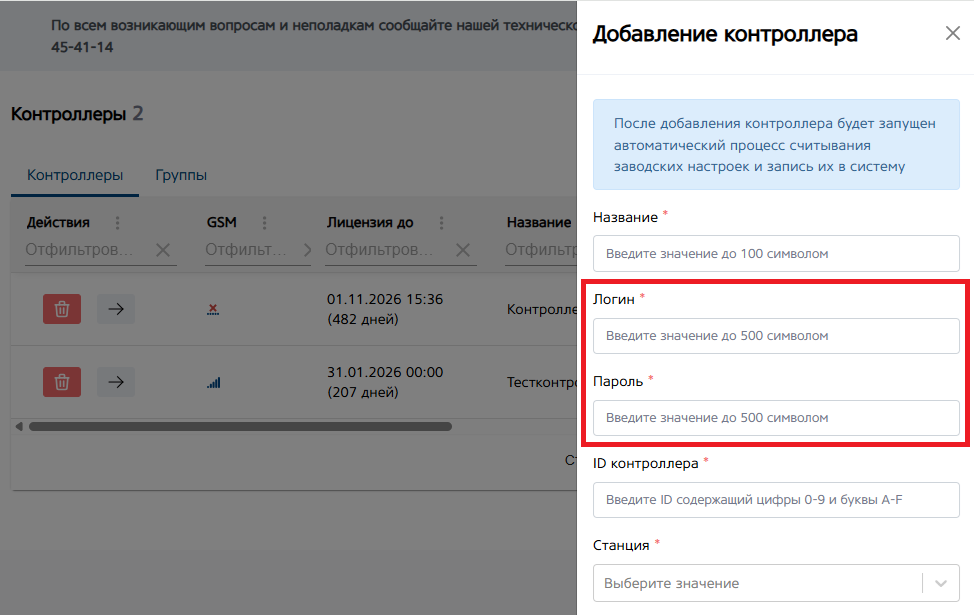
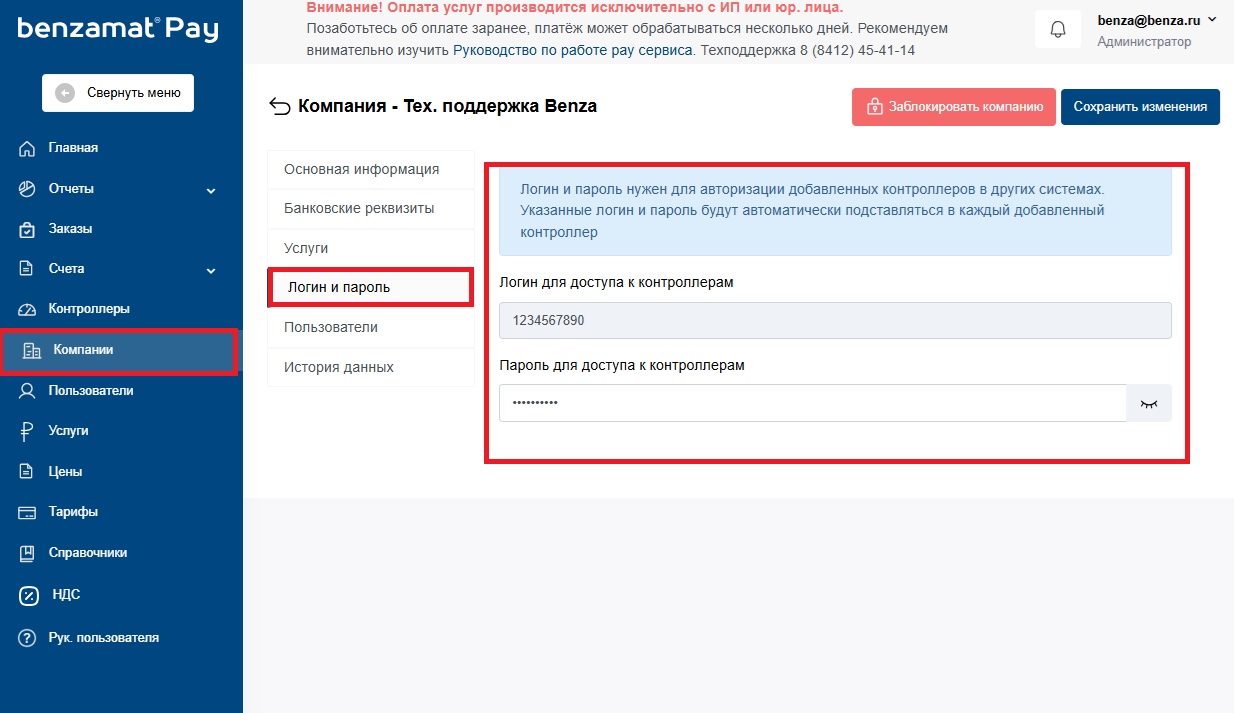
Логин и пароль. Что бы добавить контроллер в сервис «benzamat® ПРО.», он должен быть добавлен в сервис «benzamat® Оплата», в этом сервисе выдается логин и пароль для добавления контроллера.
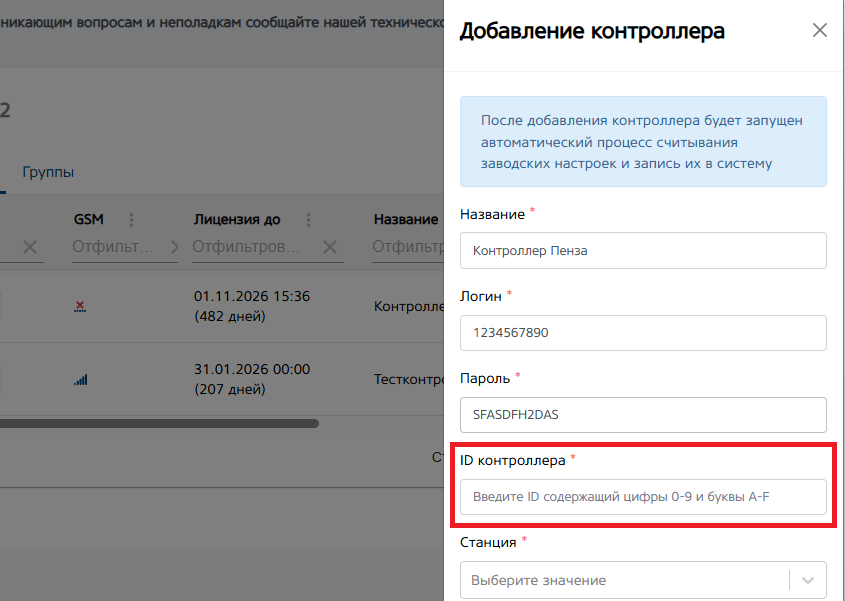
ID контроллера. Для добавления контроллера нужно ввести его уникальный айди номер. Номер можно найти в паспорте на контроллер или на плате управления.
Станция. При нажатии на кнопку откроется список всех станций вашей компании. Выберите станцию, к которой будет привязан контроллер.
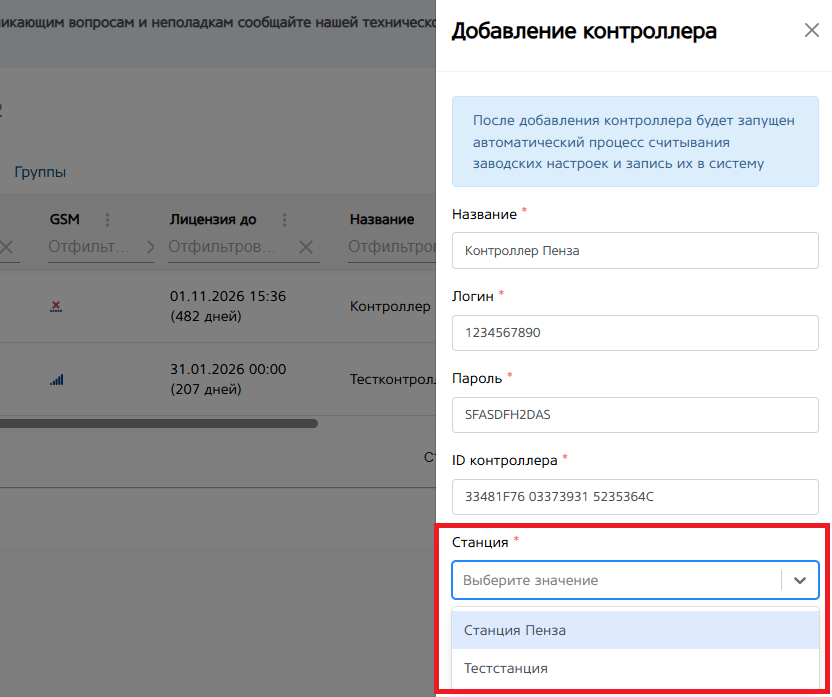
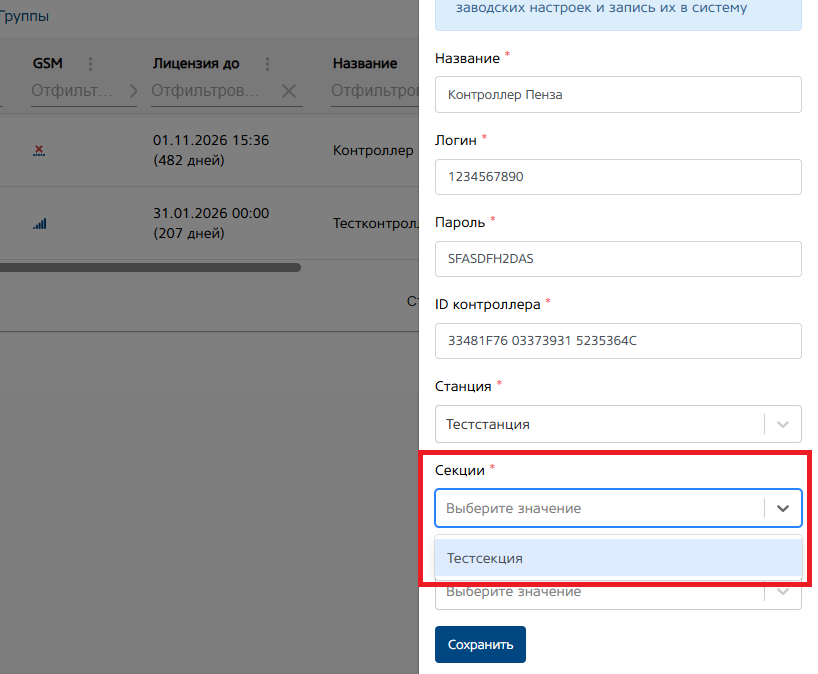
Секции. При нажатии на кнопку откроется список всех секций вашей станции. Выберите секции, к которой будет привязан контроллер. Т.е. грубо говоря из каких секций контроллер сможет выдавать топливо.
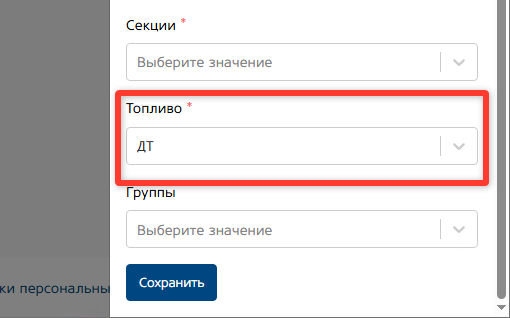
Топливо. При нажатии на кнопку откроется список всех видов топлива. Выберите вид топлива, который будет привязан к контроллеру.
Группы. При нажатии на кнопку откроется список всех созданных вами групп. Выберите группу, к которой будет привязан контроллер.
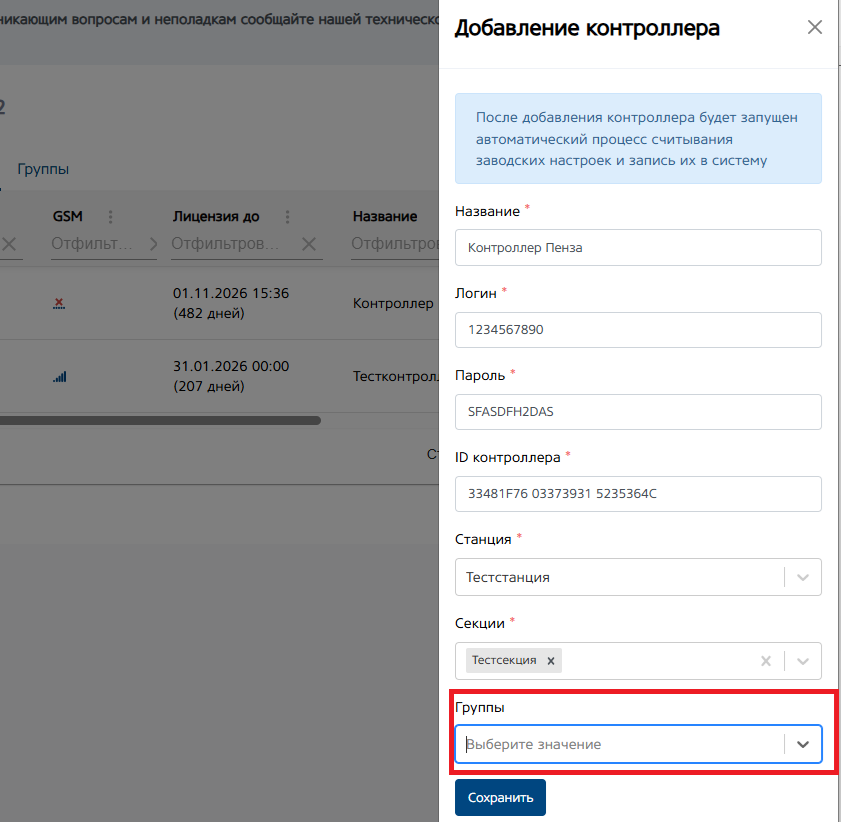
После заполнения всей необходимой информации, нажмите на кнопку «Сохранить», что бы контроллер был добавлен в сервис.
!ВНИМАНИЕ! Контроллер должен быть на связи в момент добавления, т.е. включен в сеть и с установленной рабочей симкартой.
!ВНИМАНИЕ! Контроллер должен быть на связи в момент добавления, т.е. включен в сеть и с установленной рабочей симкартой.
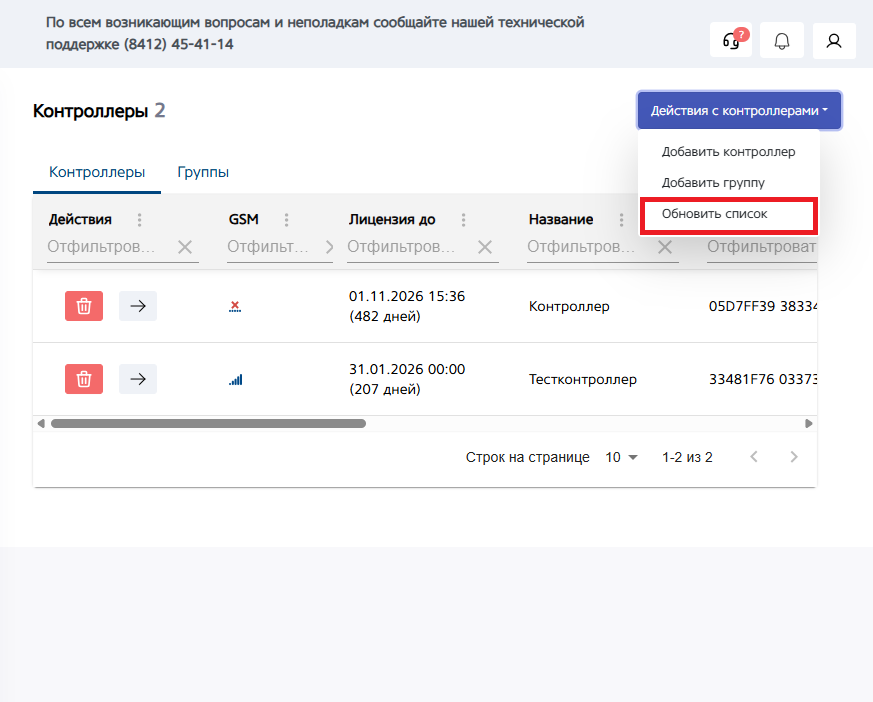
Обновить список
Кнопка «Действия с контроллерами». При нажатии на кнопку откроется выпадающий список с возможных действиями с контроллерами.
Кнопка «Обновить список». При нажатии на кнопку обновиться список контроллеров и информация по ним.
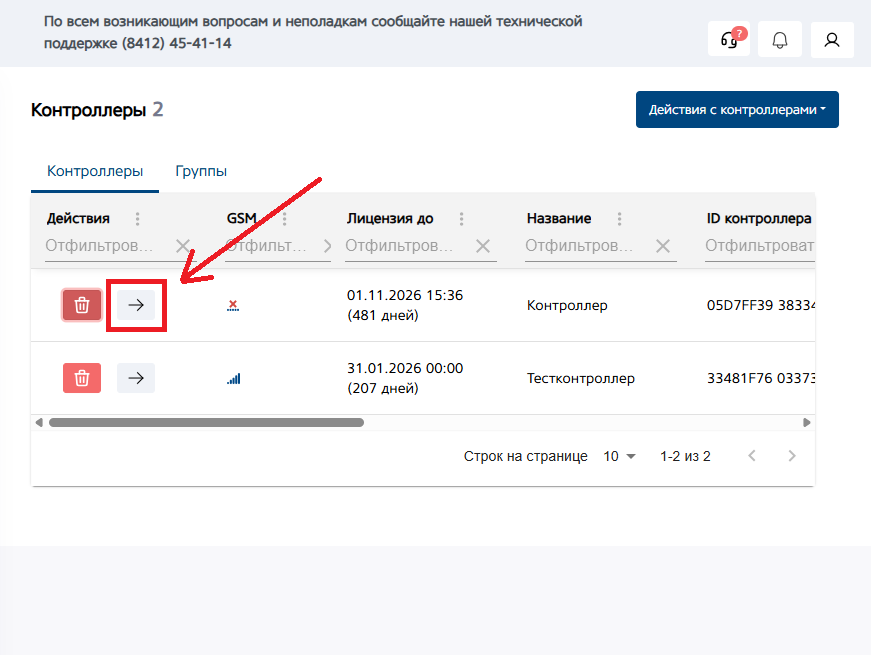
Настройки контроллера
При нажатии на кнопку «→» откроется меню настроек контроллера.
Все настройки разделены на следующие разделы:
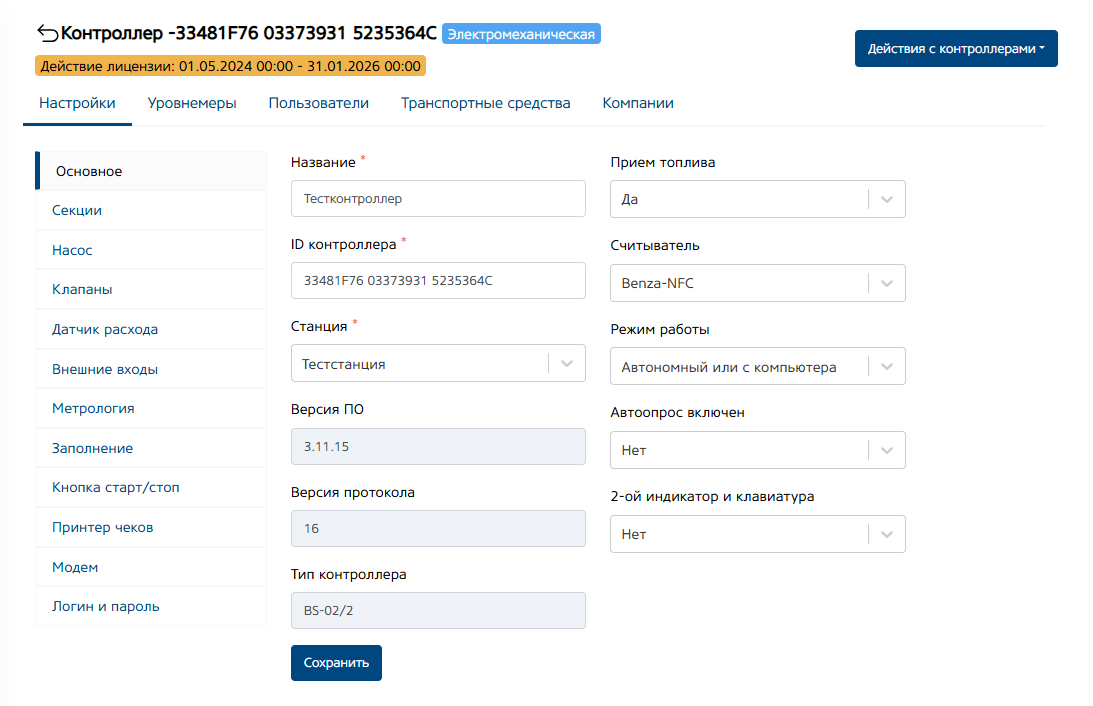
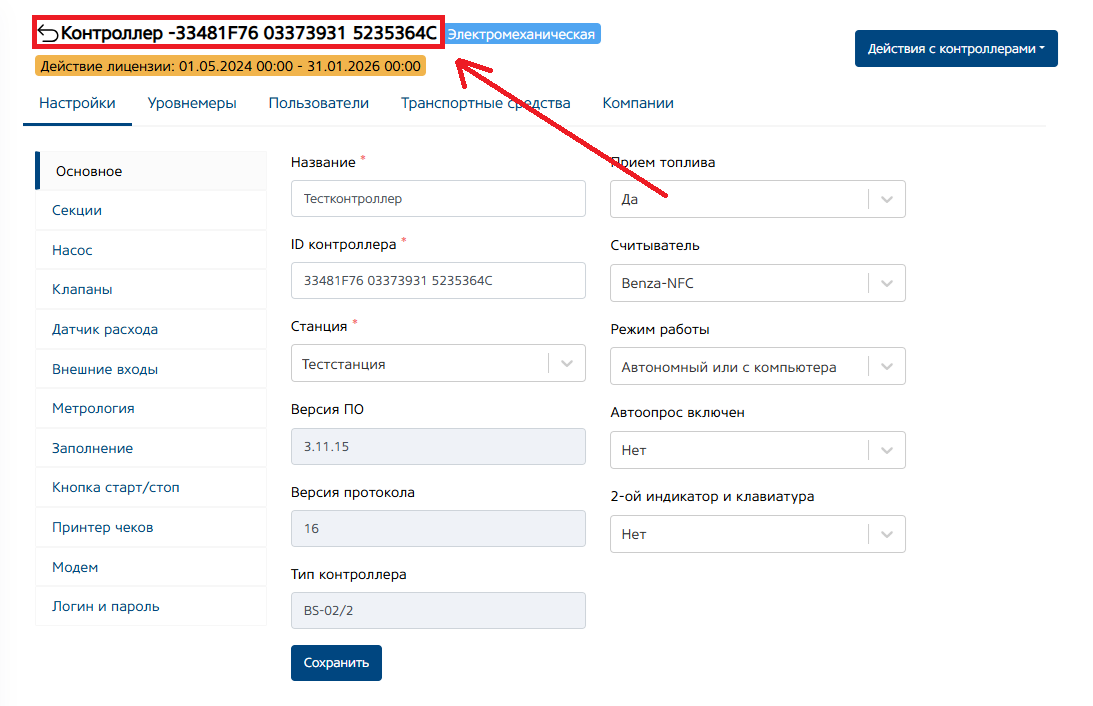
В этой области вы можете увидеть ID номер вашего контроллера.
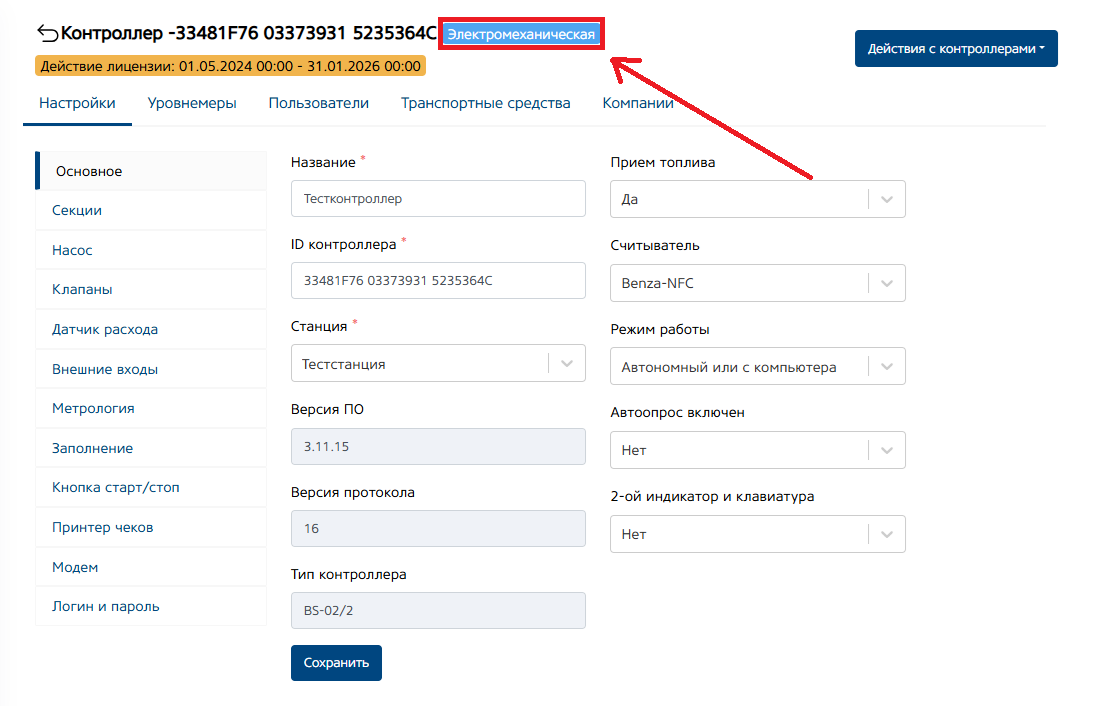
В этой области вы можете увидеть текущий режим работы контроллера
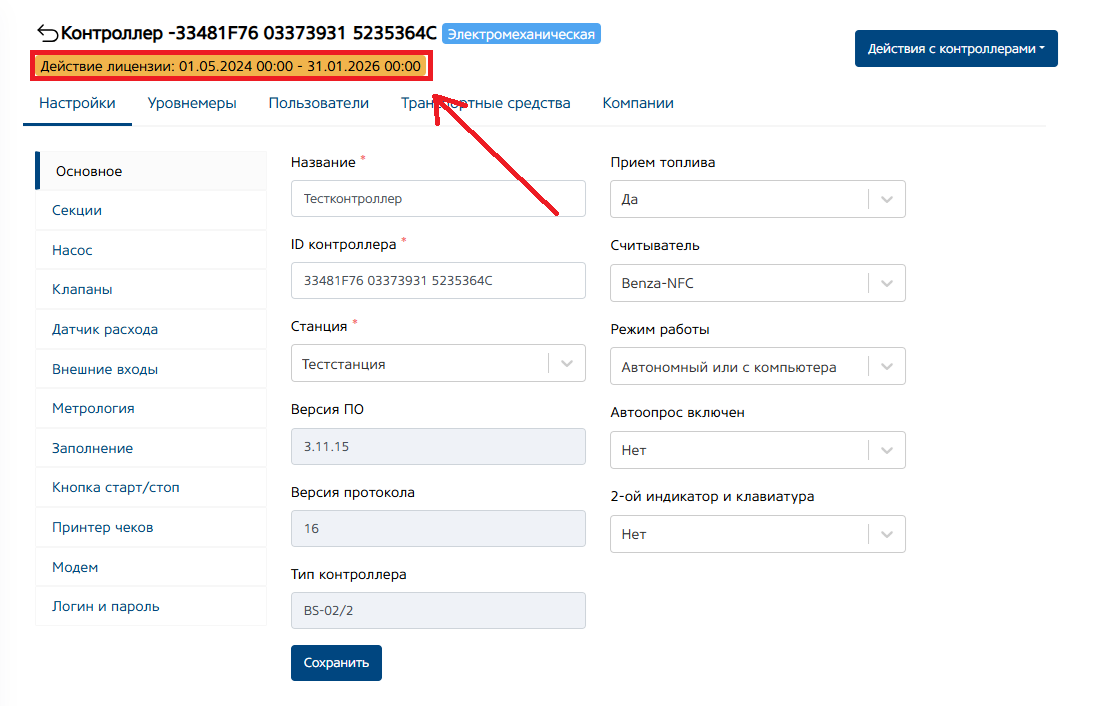
В этой области вы можете увидеть время действия лицензии для передачи данных контроллера. Данные подтягиваются из сервиса «benzamat® Оплата».
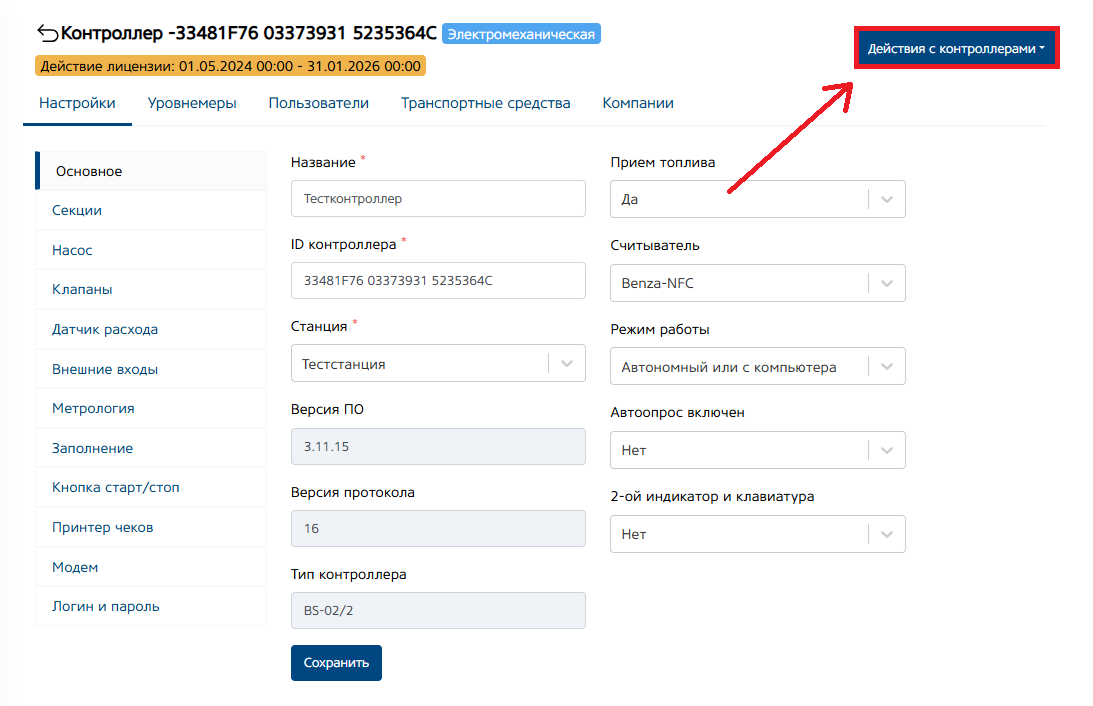
Кнопка «Действия с контроллерами». При нажатии на кнопку откроется меню с возможными действиями с контроллером.
!ВНИМАНИЕ! Данная кнопка будет отображаться только в случае, если у контроллера не включен автоматический опрос.
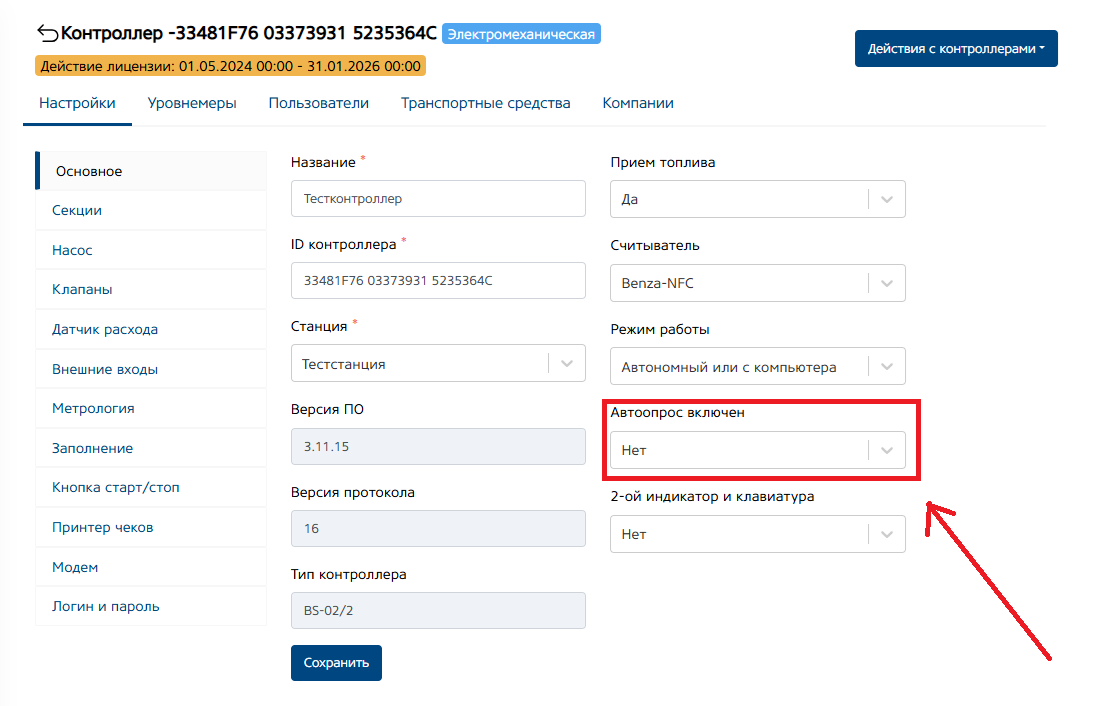
Удалить контроллер
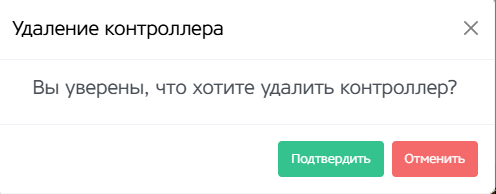
Кнопка «Удалить контроллер». При нажатии на кнопку появится уведомление, подтверждающее удаление контроллера
Кнопка «Подтвердить» удалит контроллер из сервиса. Кнопка «Отменить» отменит удаление.



▸
▸
▸
▸
▸
▸
▸
▸
▸
▸
▸
▸
▸
▸
▸
▸
▸
▸
▸
▸
▸
▸
▸
▸
▸
▸
▸
▸
▸
▸
▸
▸
▸
▸
▸
▸
▸
▸
▸
▸
▸
▸
▸
▸
▸
▸
▸