
Раздел «Шаблоны отчетов»
Для перехода в раздел «Шаблоны отчетов», нажмите на соответствующую кнопку в левом меню сервиса.
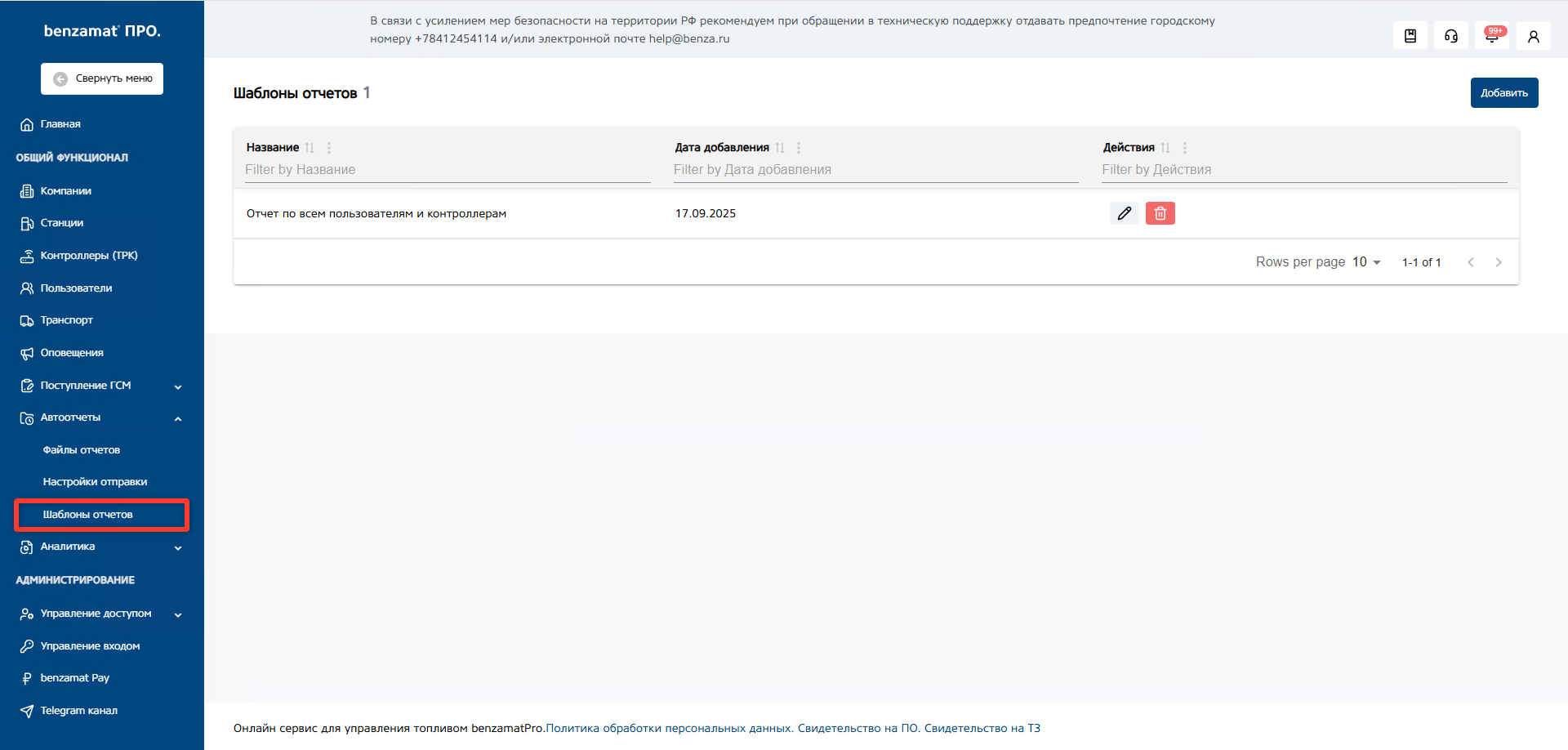
В данном разделе возможно добавлять и изменять шаблоны отчетов для их автоматического формирования.
Таблица шаблонов содержит следующую информацию:
Таблица шаблонов содержит следующую информацию:
- Наименование.
- Дата обновления.
- Действия: кнопка «Редактировать» и кнопка «Удалить».
Добавить шаблон
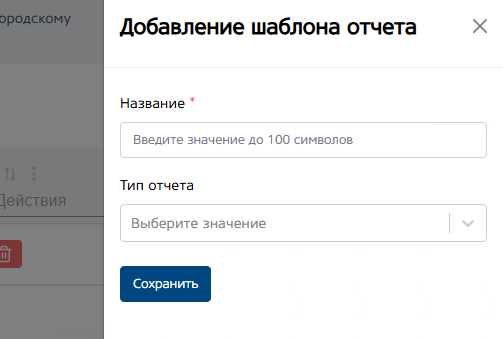
При нажатии на кнопку «Добавить», у вас откроется окно для добавления шаблона.

Для добавления шаблона необходимо заполнить следующую информацию:
*Поля помеченные «звездочкой» обязательные для заполнения.
- Название* — наименование шаблона.
- Тип отчета — список типов отчетов. На текущий момент доступен только «Последние заправки».
*Поля помеченные «звездочкой» обязательные для заполнения.
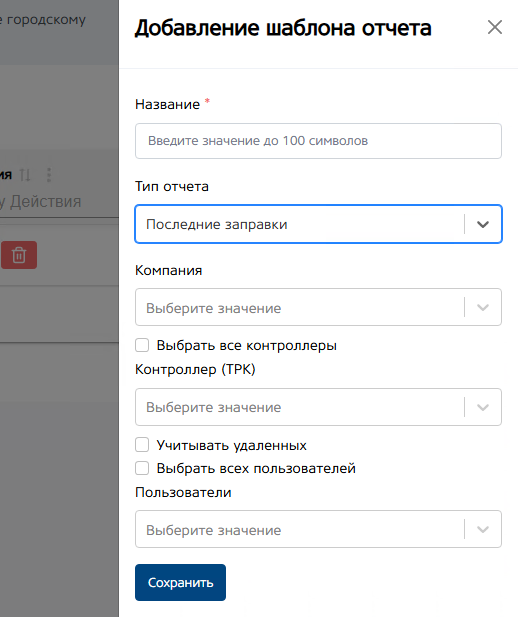
После выбора типа отчетов откроются поля для настройки выводимых данных в отчете.
В случае, когда выбран тип «Последние заправки», для заполнения предоставляются следующие поля:
В случае, когда выбран тип «Последние заправки», для заполнения предоставляются следующие поля:
- Компания — список компаний, данные по которым вы хотите видеть в отчете. Выбор осуществляется из выпадающего списка.
- Выбрать все контроллеры — маркер, который можно включить в случае, если вы хотите видеть данные в отчете по всем контроллерам/ТРК.
- Контроллер (ТРК) — список контроллеров/ТРК, данные по которым вы хотите видеть в отчете. Выбор осуществляется из выпадающего списка. В случае, если включен маркер «Выбрать все контроллеры», поле становится неактивным.
- Учитывать удаленных — маркер, который регулирует вывод данных в отчет по удаленным пользователям. Если его включить, то отчет будет включать в себя данные по удаленным пользователям, если выключить, то — нет.
- Выбрать всех пользователей — маркер, который можно включить в случае, если вы хотите видеть данные в отчете по всем пользователям.
- Пользователи — список пользователей, данные по которым вы хотите видеть в отчете. Выбор осуществляется из выпадающего списка. В случае, если включен маркер «Выбрать всех пользователей», поле становится неактивным.
Редактировать шаблон
Чтобы внести изменения в настроенные шаблоны, необходимо в соответствующей строке таблицы нажать на кнопку «Редактировать». После корректировки данных, нажмите на кнопку «Сохранить».

Удалить шаблон
Чтобы удалить настроенные шаблоны, необходимо в соответствующей строке таблицы нажать на кнопку «Удалить».




▸
▸
▸
▸
▸
▸
▸
▸
▸
▸
▸
▸
▸
▸
▸
▸
▸
▸
▸
▸
▸
▸
▸
▸
▸
▸
▸
▸
▸
▸
▸
▸
▸
▸
▸
▸
▸
▸
▸
▸
▸
▸
▸
▸
▸
▸
▸